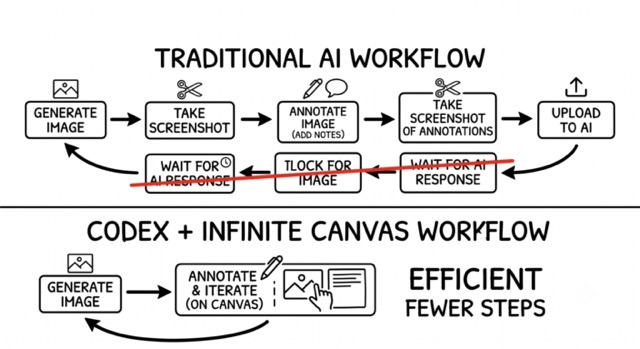
用AI生成图片后,你想改细节——把衣服换个颜色、调整吸管位置、把椰奶换成普通奶。传统流程是:生成图片→截图→标注→截图标注结果→扔回AI→等生成→再截图。来回切换窗口,每次迭代都要手动搬运图片。
这篇教程介绍两种方法,把"生成→标注→迭代"的闭环压缩在Codex一个窗口内完成。方法一用Codex内置浏览器直接打开Excalidraw,左右分屏操作;方法二用Cowart开源插件,生成的图片自动进入本地画布,标注后Codex直接读取标注并生成新图。
方法一:Codex内置浏览器 + Excalidraw
不需要安装任何东西,Codex自带内置浏览器。
打开Codex,在右侧面板的内置浏览器中输入excalidraw.com,回车打开无限画布。现在你的Codex左侧是对话窗口,右侧是Excalidraw画布,左右分屏。
在左侧对话框让Codex生成一张图片,比如"生成一张肌肉猛男踢足球的图片"。图片生成后,手动拖进右侧画布(或截图粘贴到画布上)。
接下来在画布上用Excalidraw的画笔、箭头、文字工具直接标注你要修改的部分——比如在衣服区域画个圈,旁边写"改成蓝色"。标注完成后截图,把截图发给左侧的Codex,告诉它"按照标注修改这张图"。
Codex会读懂你的标注,生成一张修改后的新图。继续拖进画布,继续标注,继续迭代。整个过程不需要切换窗口,左右两个面板之间来回操作即可。
方法二:安装Cowart插件,图片自动入画布
Cowart(Code with Art)是@zhongerxin开源的Codex插件,核心能力是在Codex里内嵌一个本地tldraw无限画布,生成的图片自动放入画布,标注后Codex直接读取画布状态并生成新图,省去手动截图搬运的步骤。
安装方式——把下面这段直接发给Codex:
Codex会自动完成clone、安装依赖、注册插件的全部流程。如果你更习惯手动操作:
然后在Codex中执行:
安装完成后,开启一个新对话以加载Cowart的技能和MCP工具。
Cowart的核心操作流程
安装完成后,Cowart提供两个MCP工具:
cowart:cowart-open-canvas —— 打开Cowart本地画布。
cowart:cowart-image-gen —— 把AI生成的图片插入画布中选中的AI image holder。
实际操作流程:
第一步,告诉Codex"打开Cowart画布"。右侧面板会出现一个本地tldraw无限画布。
第二步,在画布中创建一个AI image holder(占位框),选中它,然后告诉Codex你要生成什么图。比如"生成一张夏天奶茶海报"。Codex生成图片后通过MCP工具自动填入选中的holder,不需要手动拖拽。
第三步,在画布上直接标注要修改的部分——用箭头指向吸管,写"改成红色";圈住椰奶文字,写"换成普通奶"。标注完后告诉Codex"按照画布上的标注修改这张图"。
第四步,Codex读取画布截图中的标注和箭头,生成一张去掉标注痕迹的新图,并自动放在原图旁边。原图和标注保留不动,你能看到修改前后的对比。继续标注、继续迭代,整个过程在同一个画布上留痕。
两种方法怎么选
方法一(内置浏览器 + Excalidraw)的优势是零安装,打开就用,适合临时需要标注迭代的场景。缺点是图片搬运仍需手动截图粘贴,每次迭代多一步操作。
方法二(Cowart插件)的优势是图片生成后自动入画布、标注后Codex通过MCP直接读取画布状态,整个闭环更丝滑。缺点是需要安装插件和加载MCP工具,首次配置有门槛。
如果你只是偶尔需要标注修改,方法一够用。如果你日常做大量AI图片迭代——海报设计、UI原型、插图调整——Cowart的自动化流程会显著节省时间。两种方法也可以混用:用Cowart做主力迭代流程,用内置浏览器临时打开其他参考网页。
Cowart插件开源地址:github.com/zhongerxin/cowart