

如何使用 AI 插画工具?从零基础到出图的实用指南
如何使用 AI 插画工具?AI插画工具早不是专业设计师的专属了,现在随便抓个喜欢画画的朋友,大概率都玩过一两款。不用纠结自己没美术基础,这些工具早就把门槛踩平,只要找对方法,新手也能快速出效果。
一、选对工具
市面上的AI插画工具多到让人眼花缭乱,但真不用每个都试一遍。
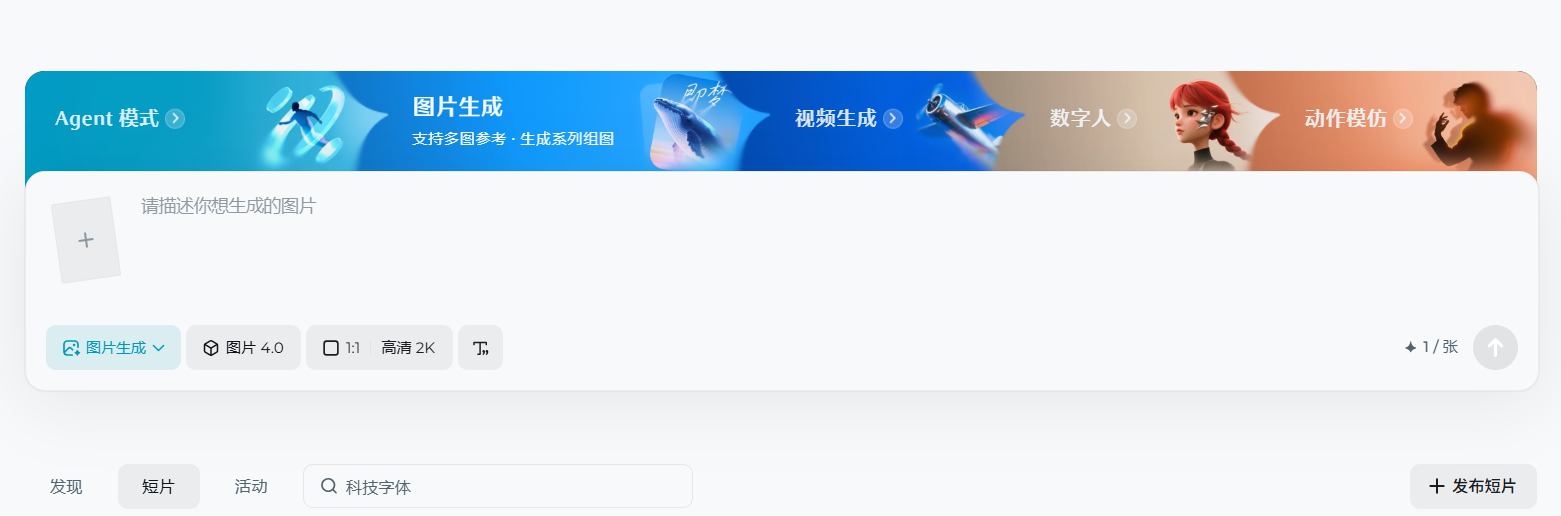
新手优先选操作简单、素材库丰富的,比如Midjourney、Stable Diffusion WebUI,还有国内的通义万相、即梦也可以,用中文提示词即可。要是想快速出图不折腾,直接用在线版工具,不用装复杂插件;如果想精细调整风格,比如画二次元、写实风,Stable Diffusion搭配对应的模型,效果能甩默认设置几条街。
千万别盲目跟风下所有工具,最后只会盯着图标发呆,选一个深入研究就够了。
二、提示词是灵魂
很多人用AI插画工具,输个“一只猫”就等着出图,结果出来的要么畸形要么完全不符合预期,这能怪工具吗?肯定不能啊。
提示词得精准到细节,才能让AI听懂你的需求。比如想要画治愈系的插画,提示词可以这么写:“一只橘猫蜷缩在窗台,阳光透过百叶窗洒在身上,毛发柔软有光泽,背景是简约的北欧风格房间,暖色调,细腻笔触,8k分辨率”。看到没?主体、动作、场景、风格、色调、细节、分辨率都提到了,AI想翻车都难。
另外,负面提示词也不能少,比如“畸形、模糊、低分辨率、杂乱背景”,把不想要的效果列出来,能大大提高出图成功率。
有时候稍微调整几个词,比如把“细腻笔触”改成“水彩质感”,出来的效果就天差地别,多试试总能找到感觉。
三、调整参数+后期优化
光靠提示词还不够,参数调整也很关键。
采样方法选Euler a或者DPM++2M Karras,迭代步数调到20-30步,分辨率根据需求设置,新手先从512x512开始,避免电脑卡顿。
如果想让画面更丰富,可以用ControlNet控制构图,比如先画个简单的线稿,让AI按照线稿填充色彩和细节,这样出来的作品更符合自己的预期。
出图后别直接用,用PS或者在线修图工具微调一下,比如调整亮度、对比度,或者去掉画面里多余的杂物,有时候稍微裁剪一下构图,就能让作品瞬间提升一个档次。
不用追求一步到位,AI出图只是第一步,后期优化才是让作品发光的关键。

四、多练多积累,形成自己的风格
AI插画工具再智能,也需要使用者的审美和思考。刚开始可以模仿喜欢的画师风格,比如输入“仿宫崎骏风格的森林场景”,观察AI是怎么呈现的,然后慢慢加入自己的想法。比如在宫崎骏的风格基础上,加入一些中国风元素,久而久之就能形成独特的风格。平时多逛插画平台,看到喜欢的作品就分析它的构图、色调、细节,把这些元素记下来,用到自己的提示词里。不要害怕失败,有时候翻车的作品里,反而能发现意外的惊喜。坚持下去就会发现,AI插画工具不是替代创作,而是成为你创作的得力助手,让你把脑海里的想法快速变成现实。
AI插画工具降低了创作的门槛,但真正的核心还是使用者的创意和审美。不用羡慕别人的作品,只要愿意花时间研究、多尝试,你也能画出让人眼前一亮的插画。现在就打开工具,输入第一个精心打磨的提示词,开始你的创作之旅吧。