

AI如何一键生成PPT?Kimi制作PPT全流程详解
AI如何一键生成PPT?Kimi制作PPT全流程详解?相信这个问题是许多人想要了解的,那么下面小编就来和大家仔细说一说,感兴趣的您赶紧往下了解吧。
AI如何一键生成PPT?
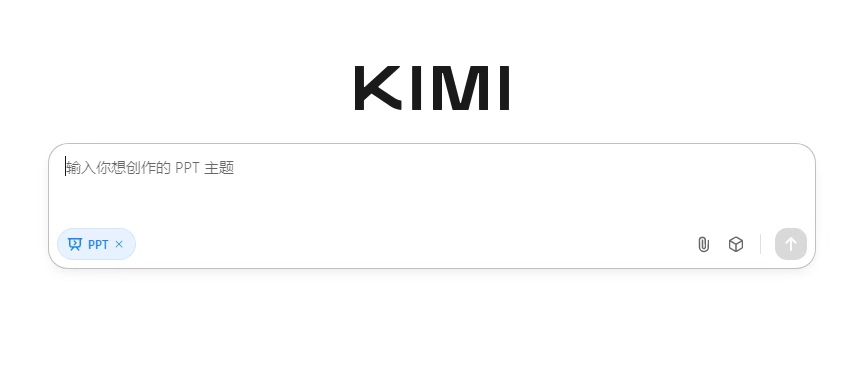
在AI技术的加持下,PPT制作的全流程——从逻辑构建、内容生成到视觉设计——均可通过智能工具实现效率跃升。
比如DeepSeek的“逻辑框架生成”功能可通过自然语言交互解决这一问题:用户只需输入主题或关键词(如“智能家居产品发布会PPT大纲”),AI将自动分析内容逻辑,生成包含封面、目录、核心章节(如市场分析、产品亮点、用户案例)的结构化框架,并标注每部分的重点内容。
若框架存在章节重复或缺失,AI还会提供优化建议(如增加数据对比页、调整过渡页顺序)。生成后的框架可直接导出至PowerPoint软件,用户只需填充具体内容,即可避免传统制作中“边写边改”的低效问题。这一功能尤其适合逻辑能力较弱或时间紧迫的职场新人,10分钟完成传统2小时的手工梳理工作。
当然,目前用来做PPT的AI最舒服的还得是Kimi,很便捷,一键生成内容,免费下载。模板虽少但够用,生成速度快,适合应急。不过模板风格偏基础,复杂汇报需手动优化。
Kimi制作PPT全流程详解
访问网址:https://kimi.moonshot.cn/
微信扫码注册即可使用
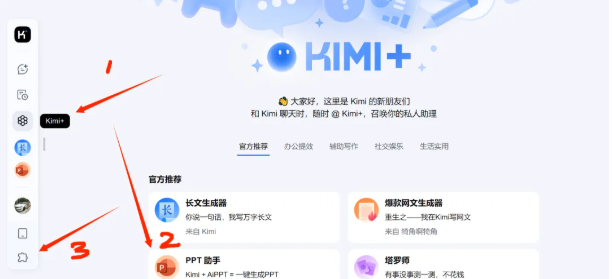
1、安装KIMI浏览器助手
打开KIMI首页后,看看在KIMI+里有没有PPT助手,如果没有,请点击左下方的齿轮形状按钮,下载KIMI浏览器助手,安装插件。
2、点击PPT助手
点击PPT助手,在聊天框内给出指令(指令越清晰,生成的内容会越好),然后选择自己喜欢的模板,就可以得到一份可修改的精美PPT啦!
3、生成PPT
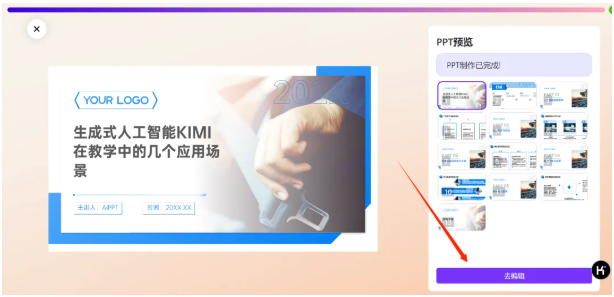
选择适合自己的PPT模板后,进入生成PPT界面,渲染后,点击编辑PPT页面,在线对PPT进行编辑,最终下载PPT,精美的PPT就这样属于你了。
以上就是关于“AI如何一键生成PPT?Kimi制作PPT全流程详解?”的全部内容啦,希望能帮助到各位,如果有其他想要了解的,可以继续关注本站的资讯。