

deepseek文档格式处理技巧-超简单,办公必学
马上年底交工作总结了!你还在为DeepSeek生成的Word文档乱码、排版混乱而头疼?今天教你个“提问黑科技”,只需一步,让你从AI那里直接拿到排版规范、打开就能用的Word总结报告!如果你的文档对字体、间距有严格要求(如公文、报告),这个方法能调用DeepSeek的“隐藏技能”,效果惊人,操作非常的简单!
以前需要1小时的内容排版,现在仅需1分钟就可轻松搞定。
一、打开DeepSeek
DeepSeek的网址为:https://chat.deepseek.com/,和正常使用DeepSeek操作方式完全一致,输入描述词指令。
二、输入隐藏指令
正常输入描述词指令,DeepSeek直接生成文章内容,但不会生成Word文档,如果需要DeepSeek生成Word文档,那么我们需要给他加一些高级的提示词。
只需要在提示词指令后面加上Word文档的提示词即可,这一步最关键的就是需要输入排版要求的指令。
在正常给DeepSeek描述生成内容的提示词指令后面,增加生成Word文档的提示词指令,增加的提示词指令如下:
“排版要求:
1、主标题用黑体三号字,行距30磅;
2、小标题用楷体小三号加粗;
3、正文用仿宋_GB2312四号字,首行缩进2个字符,对齐方式为两端对齐;
用HTML格式生成带下载按钮的Word文档!点击下载可直接将Word文档下载到本地。”
注意事项:以上提示词指令具体的格式要求可根据自己的要求进行替换。
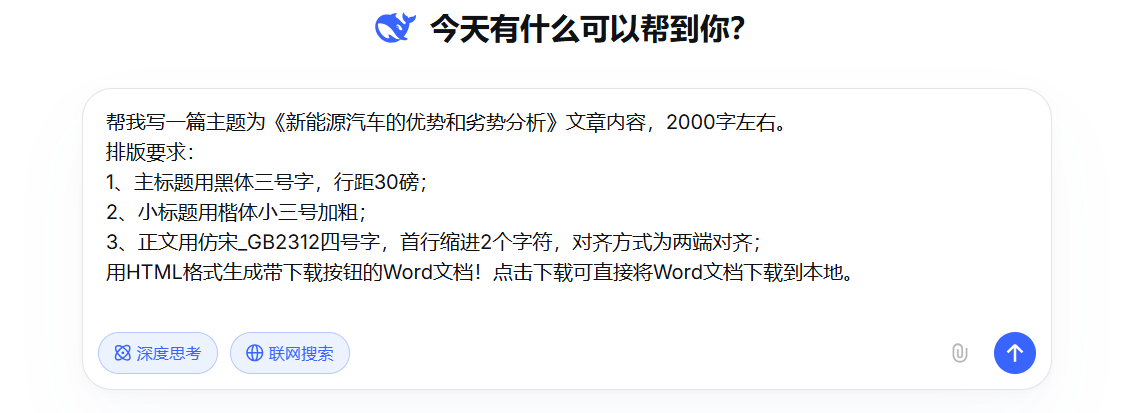
如:要写一篇关于新能源汽车的优势和劣势的分析文章,提示词如下:“帮我写一篇主题为《新能源汽车的优势和劣势分析》文章内容,2000字左右。
排版要求:
1、主标题用黑体三号字,行距30磅;
2、小标题用楷体小三号加粗;
3、正文用仿宋_GB2312四号字,首行缩进2个字符,对齐方式为两端对齐;
用HTML格式生成带下载按钮的Word文档!点击下载可直接将Word文档下载到本地。”
生成过程当中可能会出现看不懂的代码内容,没有关系;等完全生成之后点击右上角的【运行】按钮即可(注意:生成过程中,运行按钮是没办法点击的)。
点击运行按钮之后,页面就会神奇地出现Word文档的排版格式,并且下方会出现【下载Word文档】按钮。
点击【下载Word文档】按钮即可轻松将文档下载到本地,操作非常的简单方便。
如果生成的word文档格式满足你的要求后,可以继续和Deepseek进行交互,让它以后就用这个文档格式帮你生成文章或者其他内容。
是不是超级简单?以后用DeepSeek写Word文档,再也不用先生成再复制内容粘贴到Word文档,然后还需要花费大量时间手动调格式了!用好这个隐藏功能用DeepSeek写Word文档内容可节省很多时间,赶紧去体验试试吧!