

deepseek如何生成ppt课件?教程
deepseek如何生成ppt课件?今天分享使用DeepSeek制作PPT课件的教程,总体步骤大致分为3步:先用DeepSeek生成大纲、再用Kimi相关工具生成PPT,最后对生成的PPT进行优化。
第一步:用DeepSeek生成PPT大纲
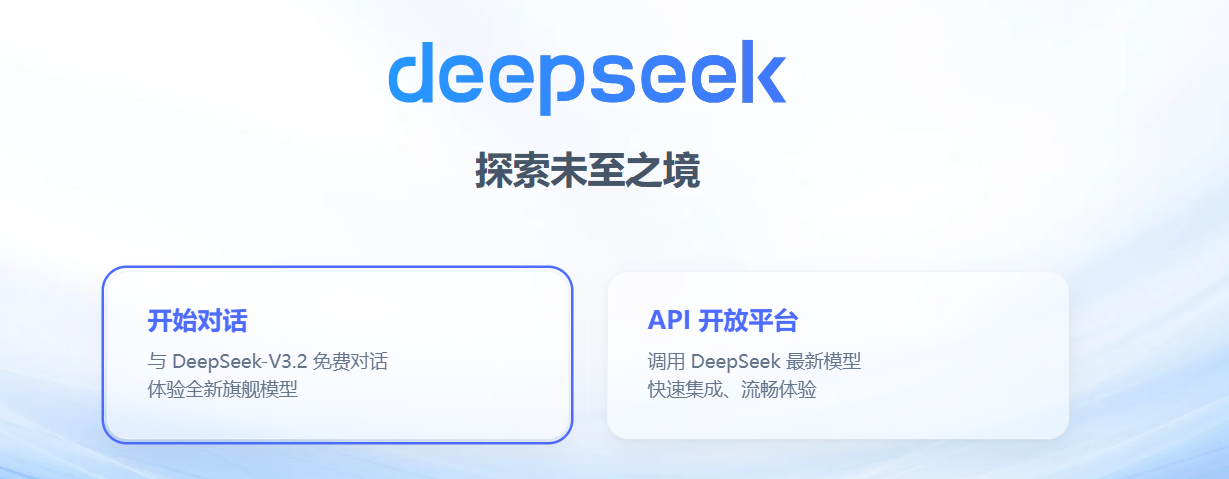
1、打开DeepSeek官网
网址:https://www.deepseek.com,注册登录后,直接输入你的需求。当然除了在DeepSeek官网,也可以使用其他替代产品【全网最全】免费使用DeepSeek的产品都在这,收藏这篇就够了!
2、输入提示词,提示词技巧常用公式“身份+主题+用途+要求”,举个例子你要做一个2025年新能源汽车趋势分析的PPT,你可以输入提示词“我是一名新能源汽车专业老师,需要做一个《2025年新能源汽车趋势分析》PPT课件,要求包含市场规模、技术趋势......共20页,帮我写一个完整的PPT大纲和内容。”DeepSeek生成内容如下:
第二步:用Kimi一键生成PPT
1、打开Kimi官网
网址:https://kimi.moonshot.cn,登录后点击左侧菜单的PPT图标进入PPT助手。
2、粘贴大纲:把DeepSeek生成的内容粘贴到输入框,在粘贴内容的最前面加一句提示词“帮我制作一个PPT,PPT的大纲和内容如下”,再点击【一键生成PPT】。
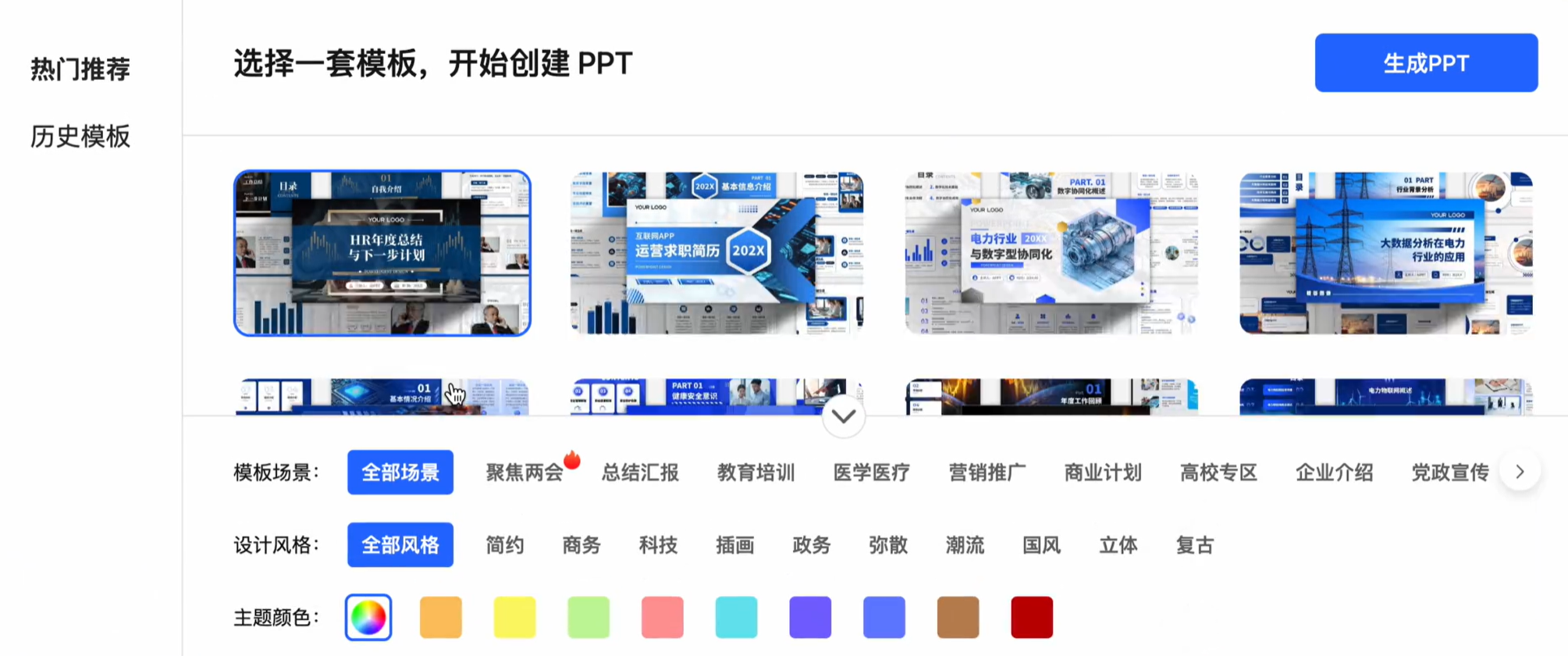
3、选择模板:根据场景选泽具体的风格,当然你在生成完成之后不满意可以在此选择模版进行替换
4、下载PPT:生成后可直接下载PPTX格式,支持二次编辑!
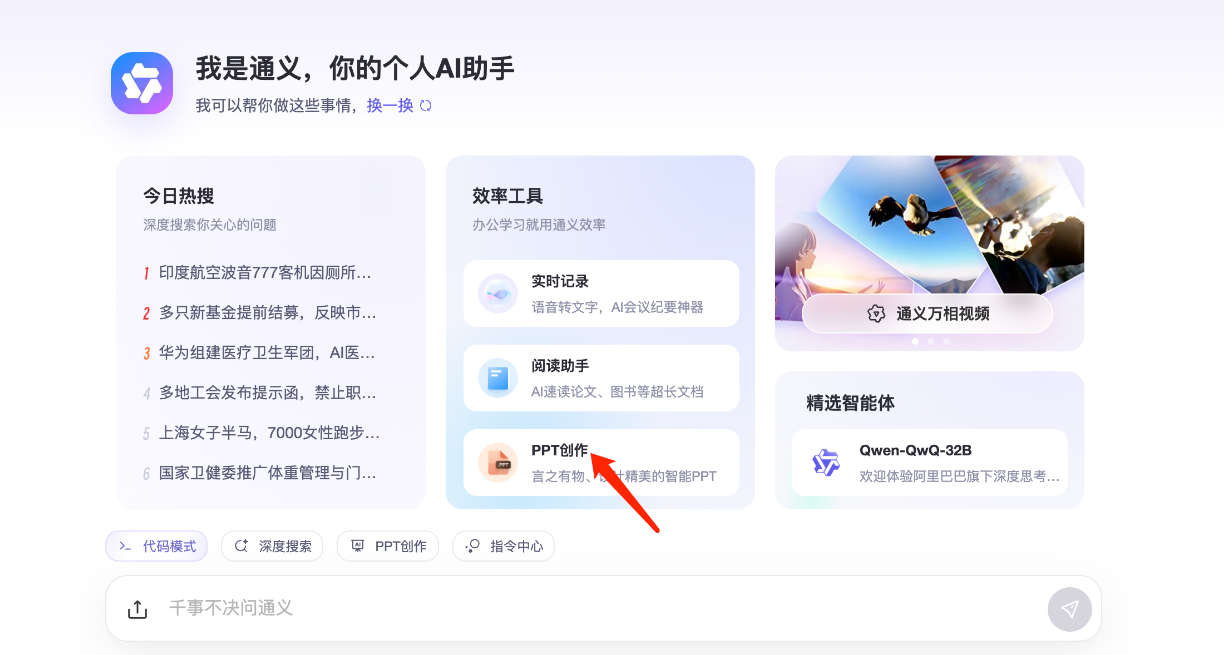
注:当然这一步除了用Kimi工具之外,也可以选择使用通义千问、讯飞智文,使用方法和生成的效果均差不太多。
第三步:本地优化
1、改文字:在生成的PPT界面可直接调整标题、字体大小,甚至可以让DeepSeek帮你再优化文案。
2、加图片:对PPT中的部分图片不满意,可以替换一些和主题相关更优质的实际图片。
3、换配色:如果对生成的配色不满意,在PPT里点击设计-颜色,可一键切换模板主色调,秒变高级感。
通以上方法实战做了一个PPT,整体时间大概不到10分钟,当然做的更好需要花更多的时间进行细节打磨。
使用AI制作PPT的最重要的步骤是第一步,例如有的人直接写提示词“做个PPT”,这时AI并不能完全理解,另外DeepSeek写的PPT大纲和文案可能不符合你的要求,这时要不断的修改,修改之后再去生成。
教师如何利用DeepSeek学习
1.专业学习与资源整合
知识查缺补漏
快速查询学科前沿动态、教育理论或教学难点,补充知识盲区;通过AI生成知识图谱,系统梳理学科框架(如数学公式推导、文学流派脉络)。
获取优质教学资源
生成个性化教学素材(如案例、习题、实验设计),节省备课时间;分析教材内容,获取跨学科关联建议,丰富课堂维度。
2.课堂管理与教学反思
模拟课堂场景
通过AI模拟学生提问或突发情况,提前演练应对策略(如纪律管理、答疑技巧)。
教学效果评估
上传课堂录像或文字实录,AI分析教师语言、互动频率、学生参与度,提供改进建议;定期生成教学反思报告,追踪个人成长轨迹。
3.教育研究与创新
教研支持
辅助撰写论文或课题报告,提供文献综述、数据分析方法建议;生成调查问卷、实验设计模板,提升研究效率。
跨学科灵感激发
输入教学主题,获取STEAM等跨学科融合案例,拓展创新思路。
AI并不会淘汰人,会用AI的人正在淘汰不会用AI的人,有些日常工作场景使用AI可极大地提升工作效率,赶紧学习使用起来吧!