

Sora AI怎么正确使用?用Sora2一键生成高级感广告大片!
两个月前,OpenAI正式发布了新一代视频生成模型Sora 2,并同步推出iOS应用Sora。OpenAI在官方博文中将这一时刻称为“视频生成领域的GPT-3.5时刻”。
相比上一代模型,Sora 2在物理模拟、真实感和可控性方面实现了显著突破。这款模型最引人注目的特点是能够同步生成与画面匹配的环境音、物体交互声,甚至符合语境的对话,让AI视频真正拥有了“灵魂”。
自从Sora2上线之后:现在谁还死磕实拍啊?
我把Sora2调教成了一个‘广告片生成器’。你现在只需要输入一句产品描述,比如‘夏日冰爽气泡水,水滴划过玻璃瓶’,它就能给你生成一段质感拉满、镜头感十足的15秒广告大片。
自己试了几天,效果真的惊到我了——光影、运镜、产品细节,完全不输专业团队拍的。
工作流详情:
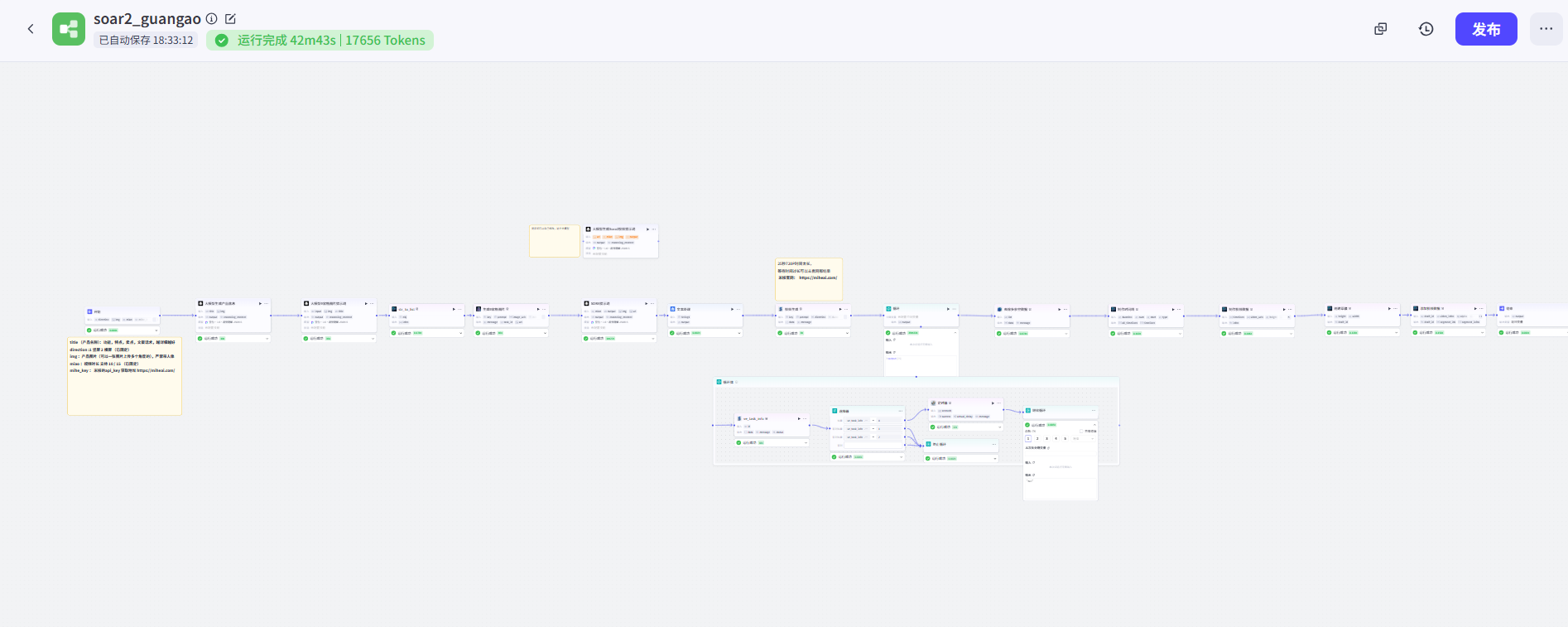
话不多说,今天我就把这套智能体的搭建方法彻底公开,从提示词怎么写到工作流怎么串,手把手带你搞明白。不管你是想给自己产品做视频,还是想多门接单的手艺,这玩意儿真能帮你打开新世界。
教程开始
新建工作流
首先,我们需要登录Coze的国内官网(coze.cn)。网址如下:https://www.coze.cn/home
进入工作空间,新建一个工作流,命令并打上注释。
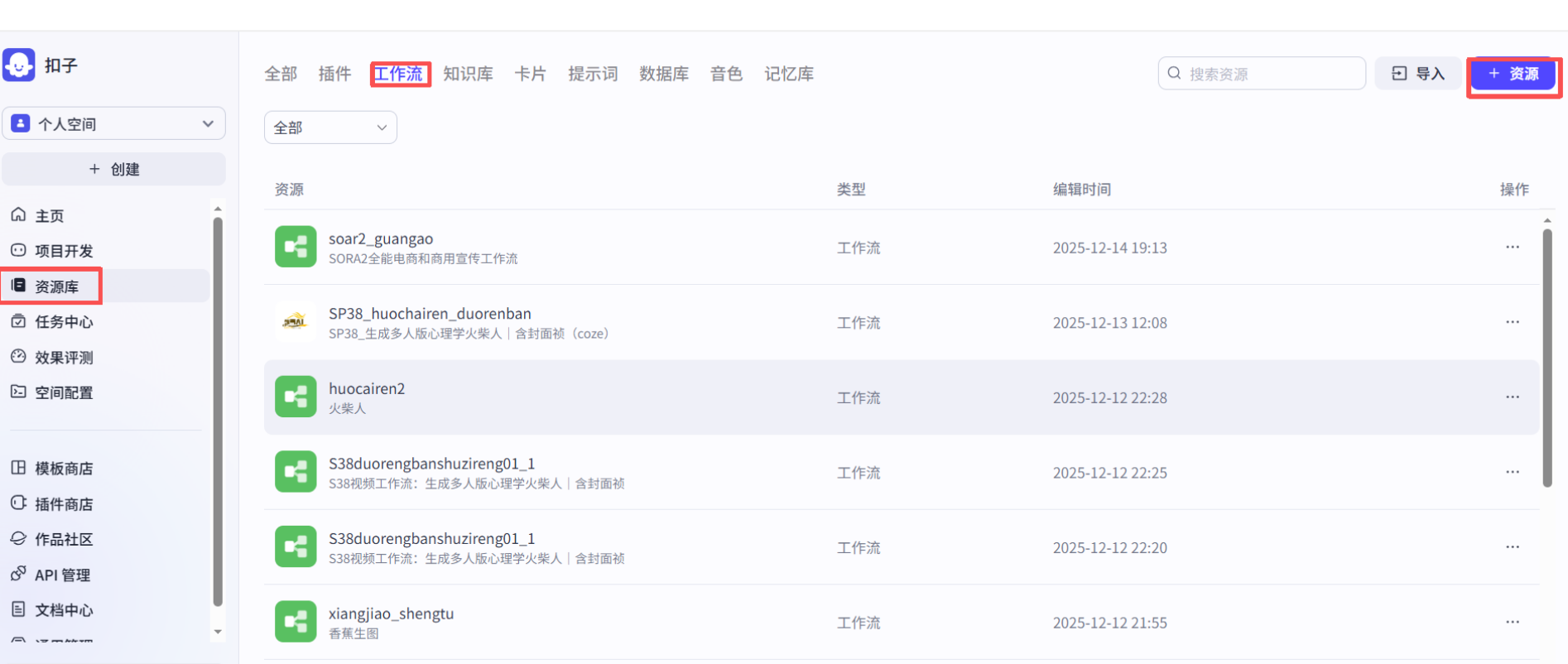
工作流的名称需要用英文,大家可以在描述中打上中文注释,方便理解。
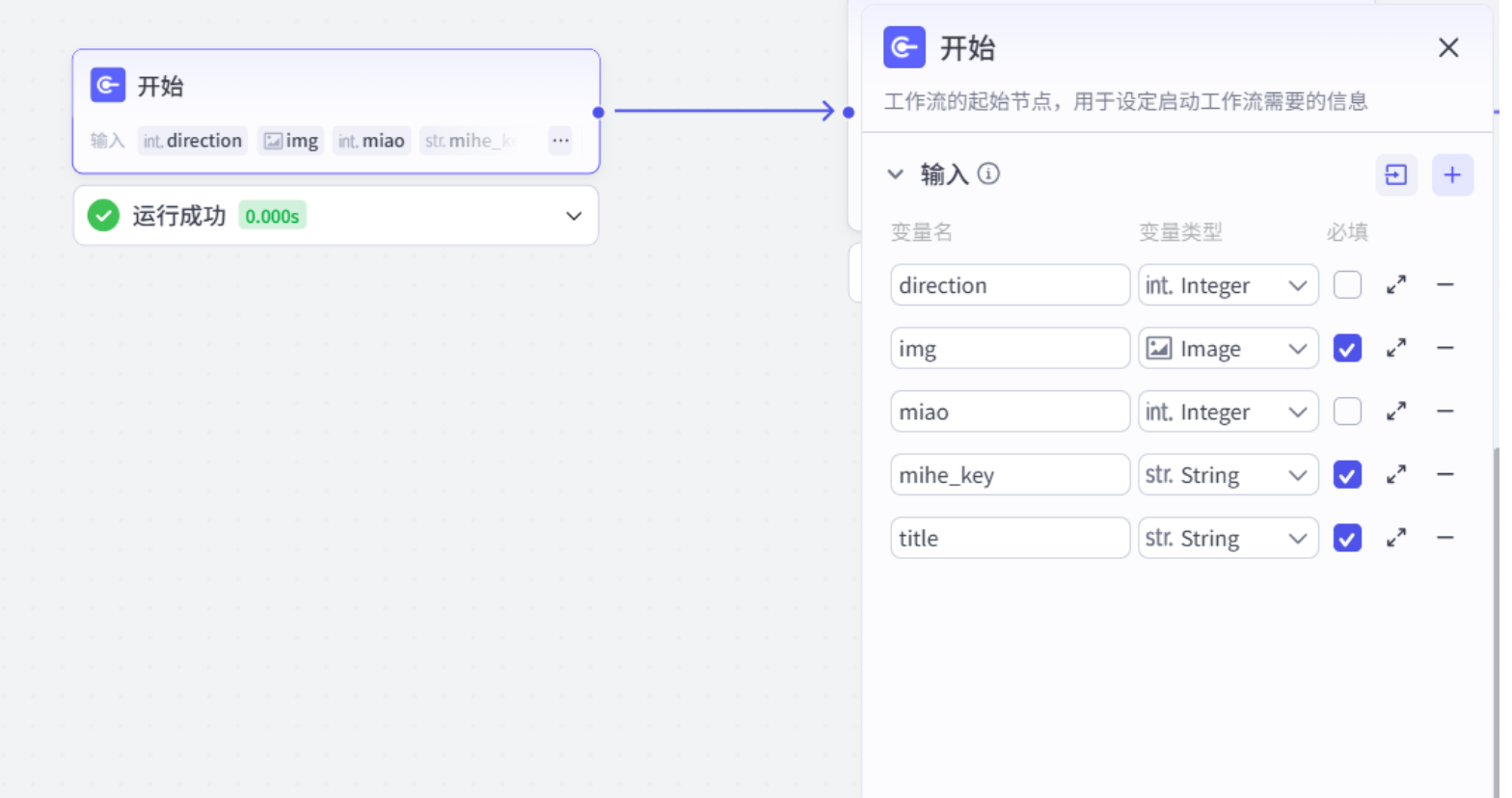
开始节点
title(产品名称):功能,特点,卖点,文案话术,越详细越好
direction:1竖屏2横屏(已固定)
img:产品图片(可以一张图片上传多个角度的),严禁带人像
miao:视频时长支持10/15(已固定)
mihe_key:获取地址:http://miheai.com/?share_id=14675
添加大模型节点:生成产品信息
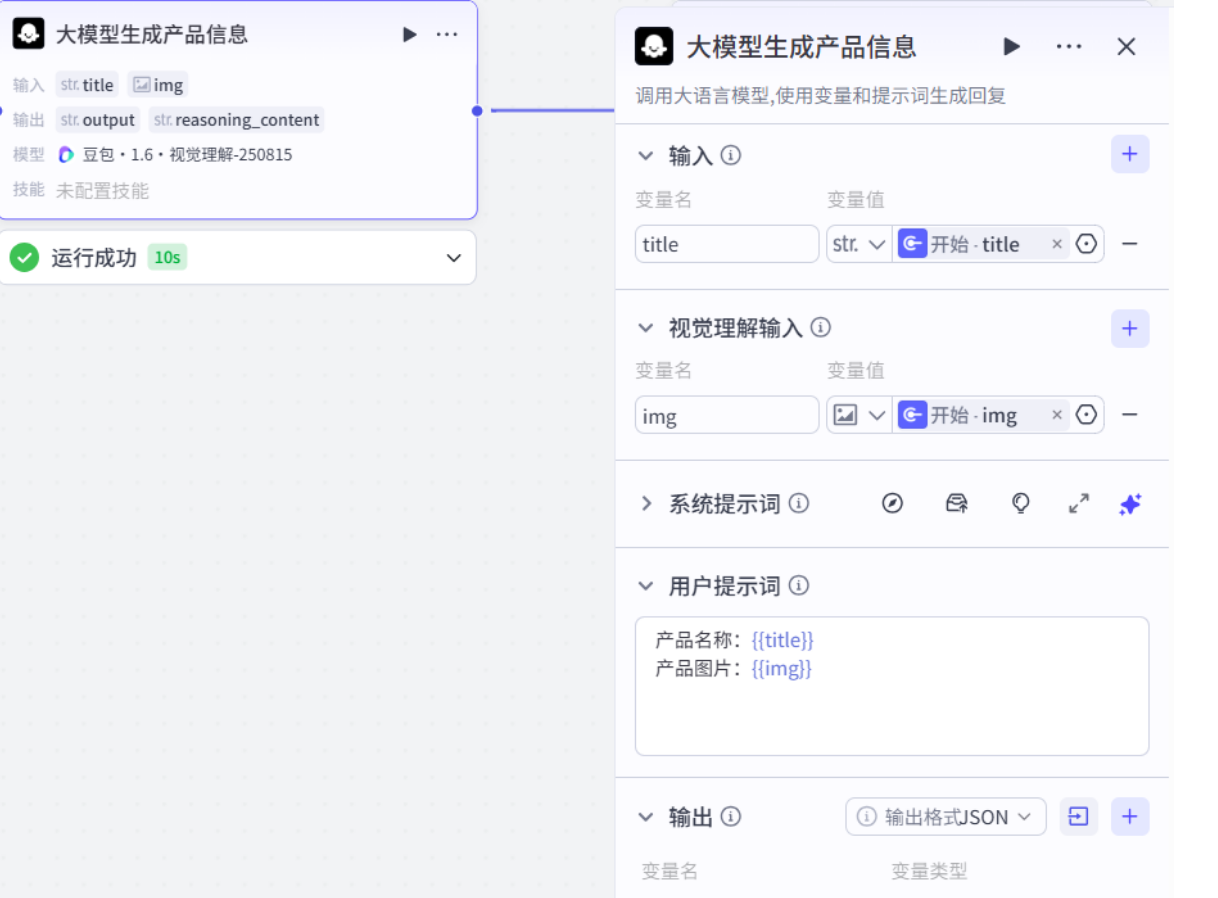
系统提示词:字数太多,影响观感,这边暂时就不展示了
紧接着再添加一个大模型生成产品九宫格构图
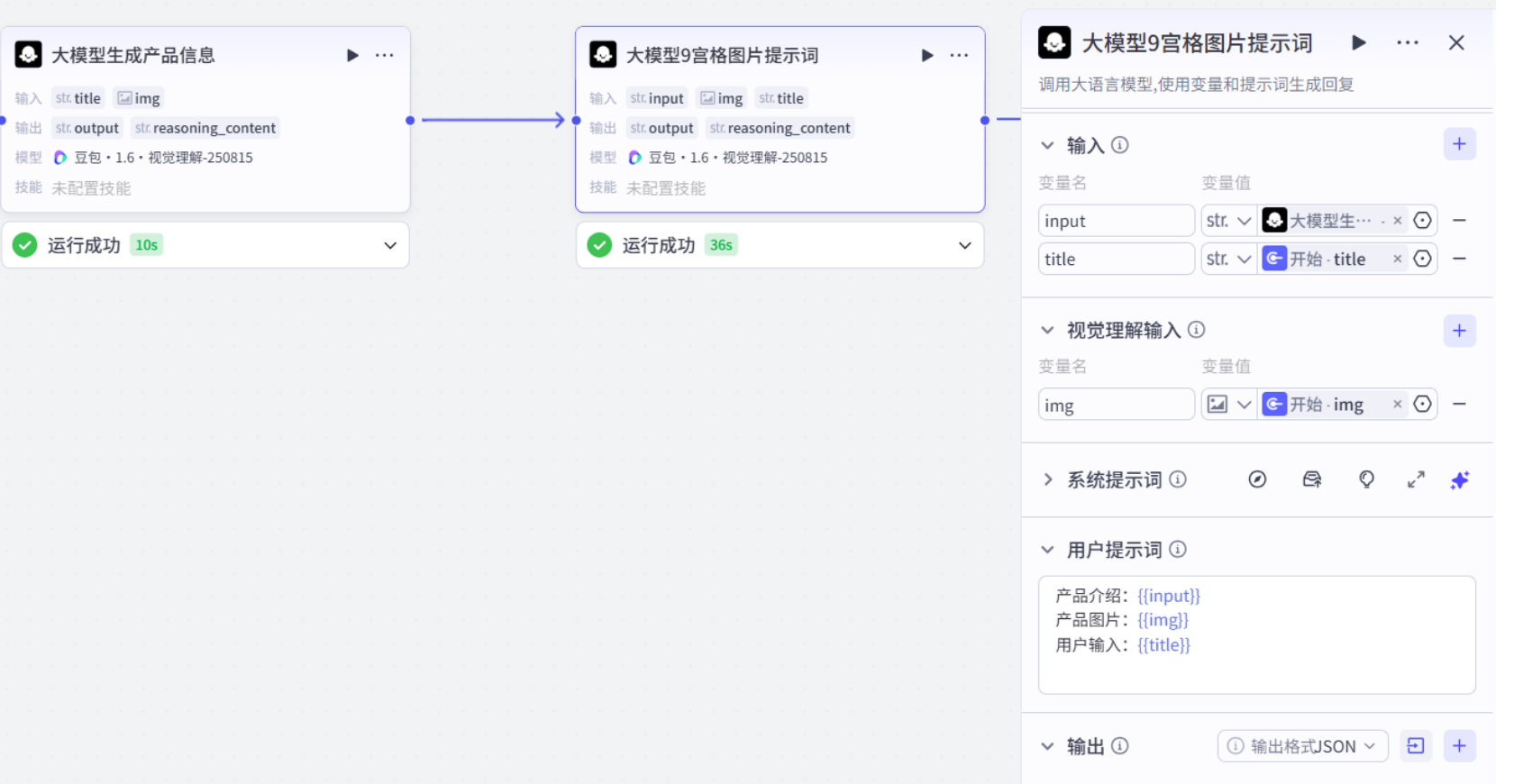
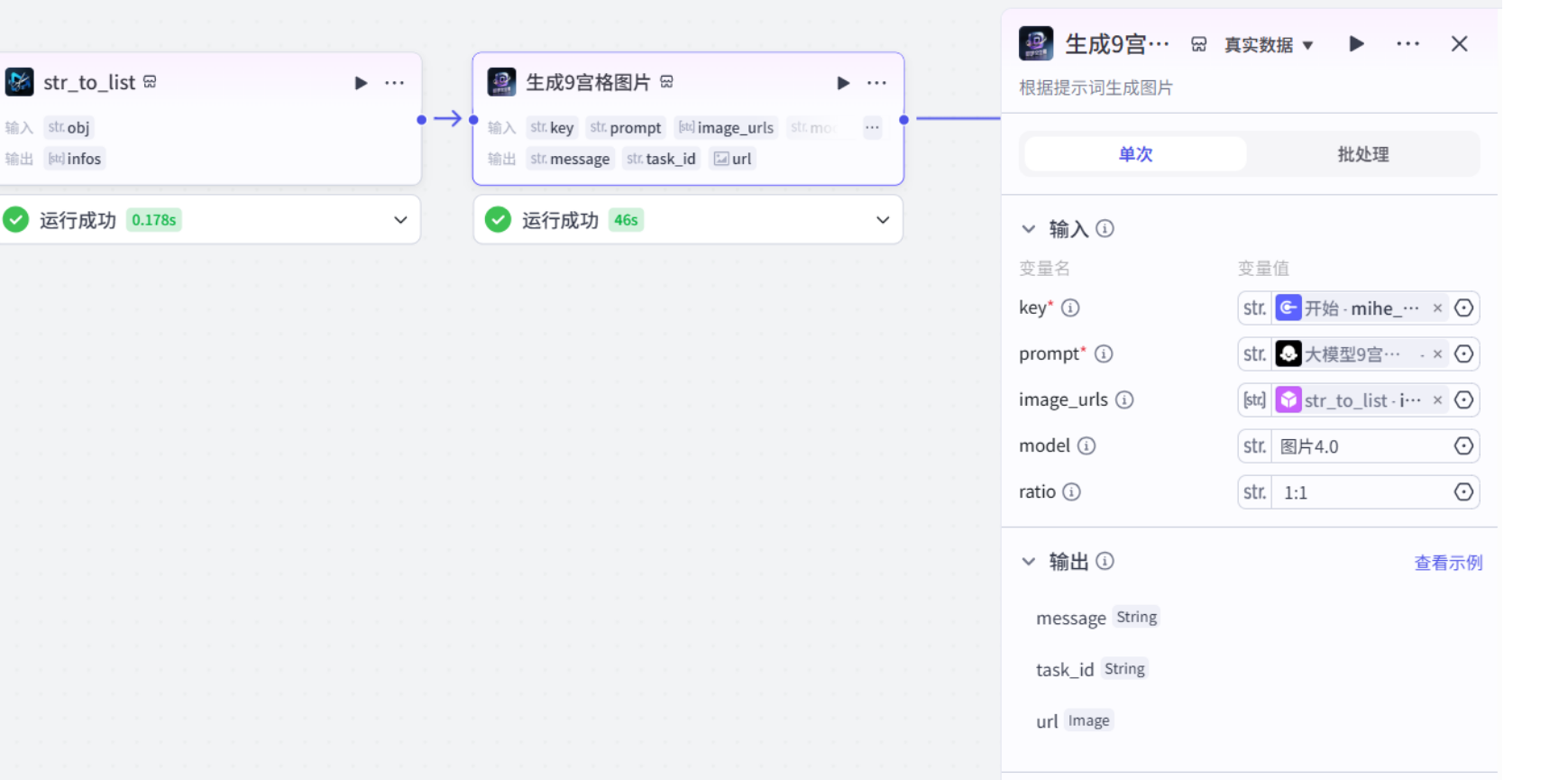
添加生图插件:生成九宫图
添加大模型生成视频结构提示词
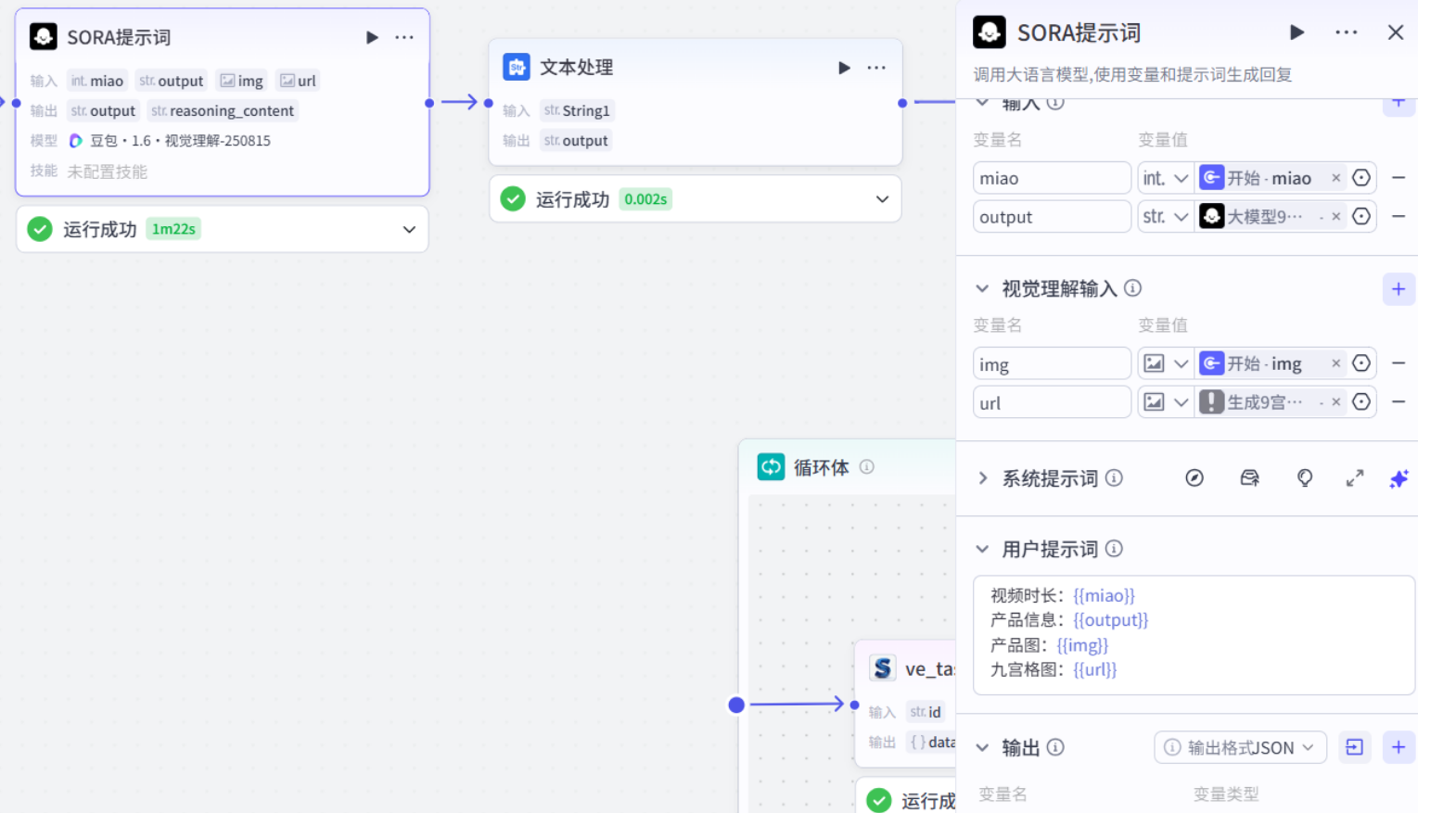
文本处理节点

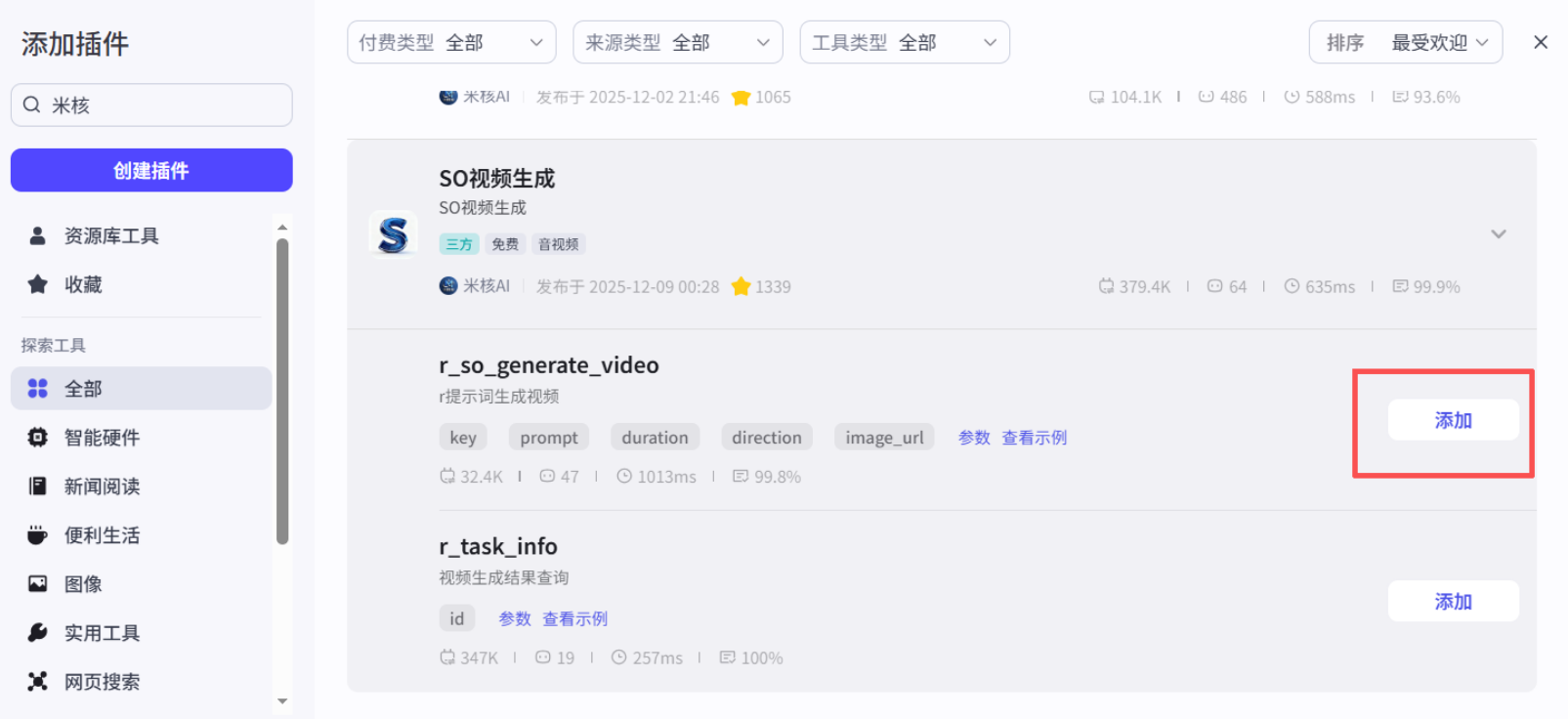
添加Sora2视频生成插件
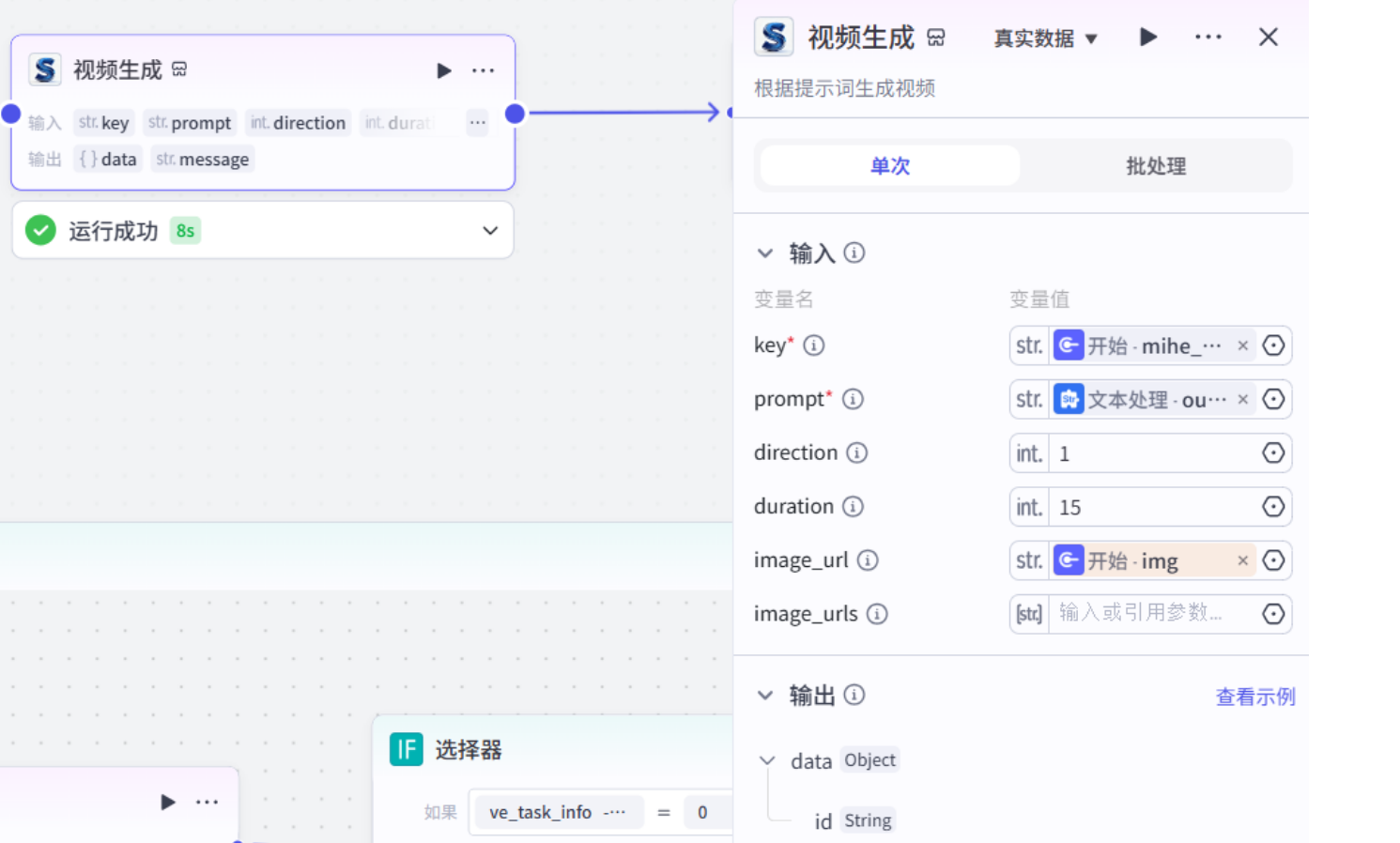
插件详情(米核):
设置循环节点:确保视频稳定产出
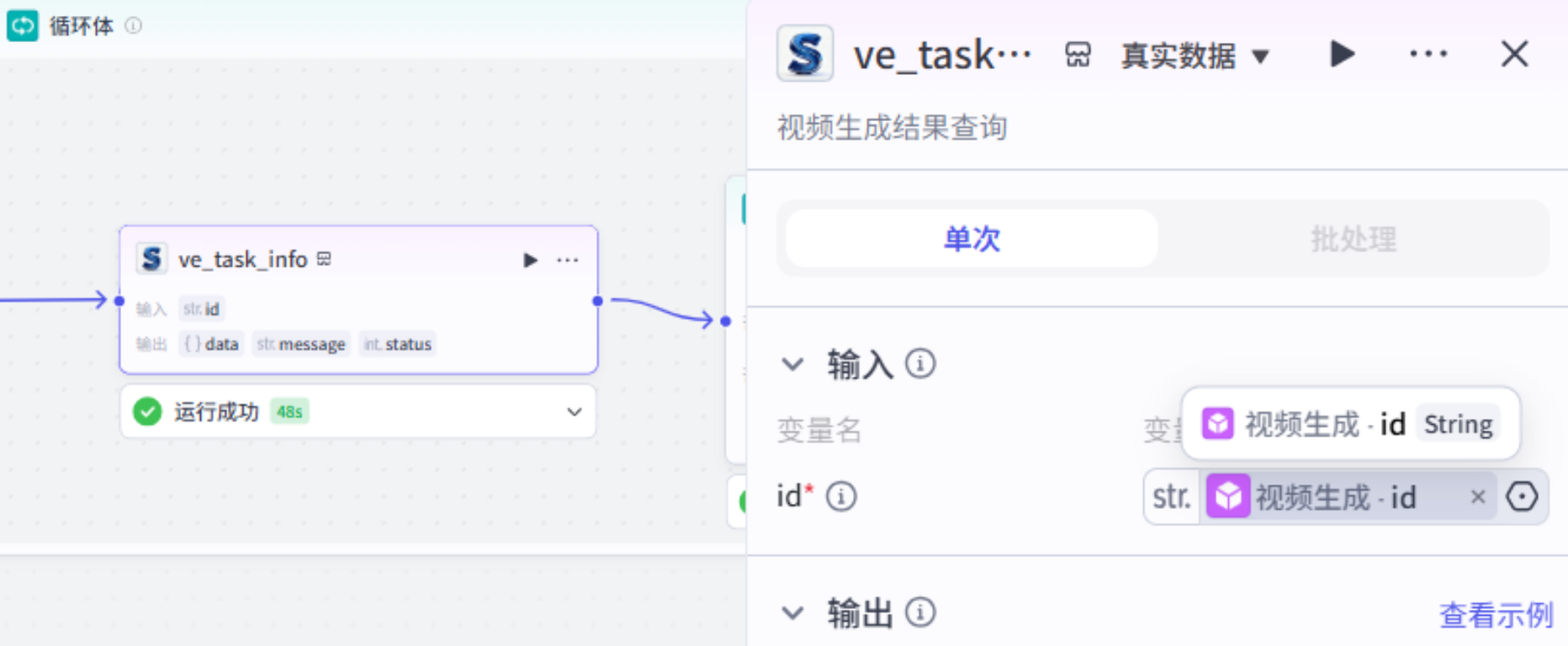
第一步:添加视频查询状态插件
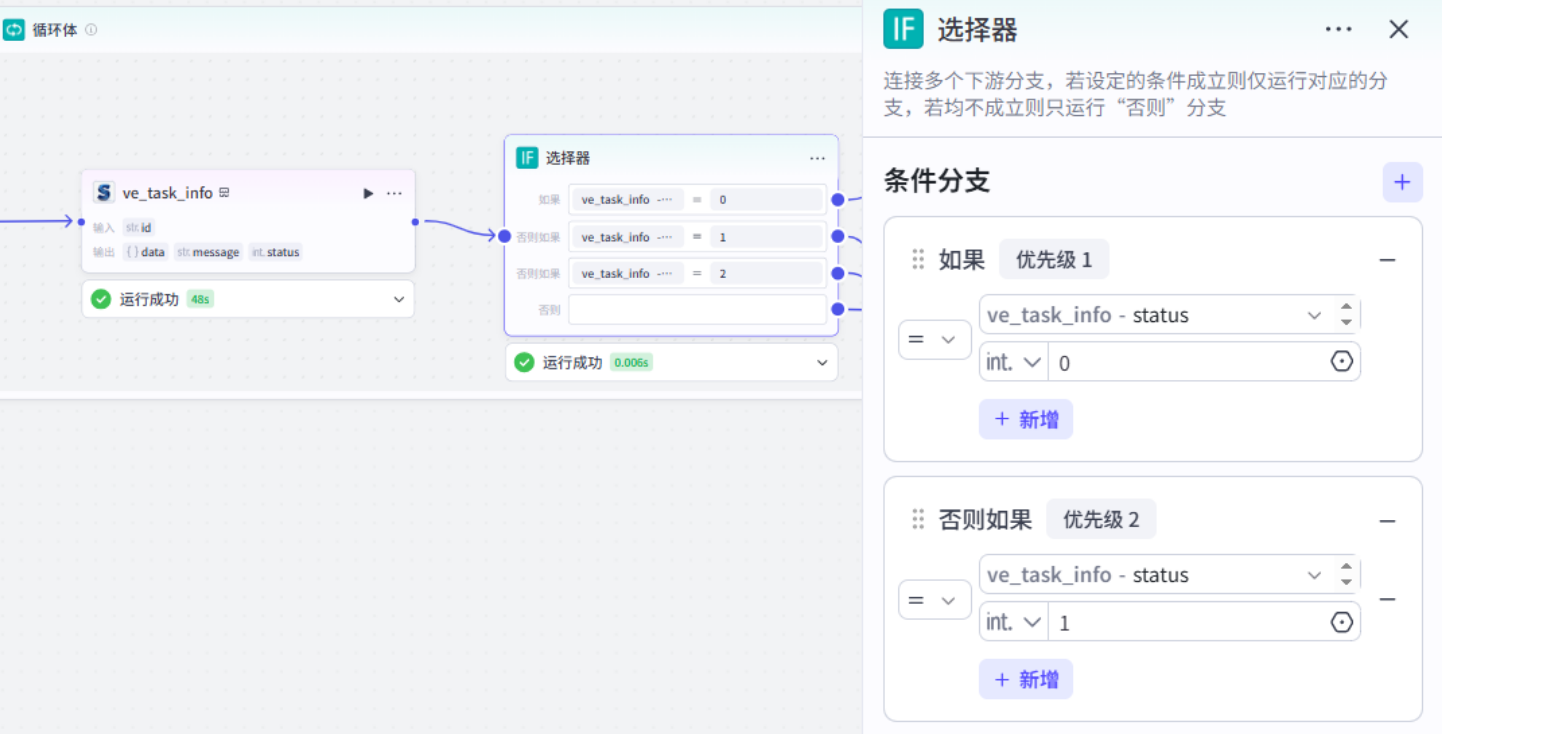
第二步:添加判断器
第三步:设置定时器等
搭配时间线和剪映草稿
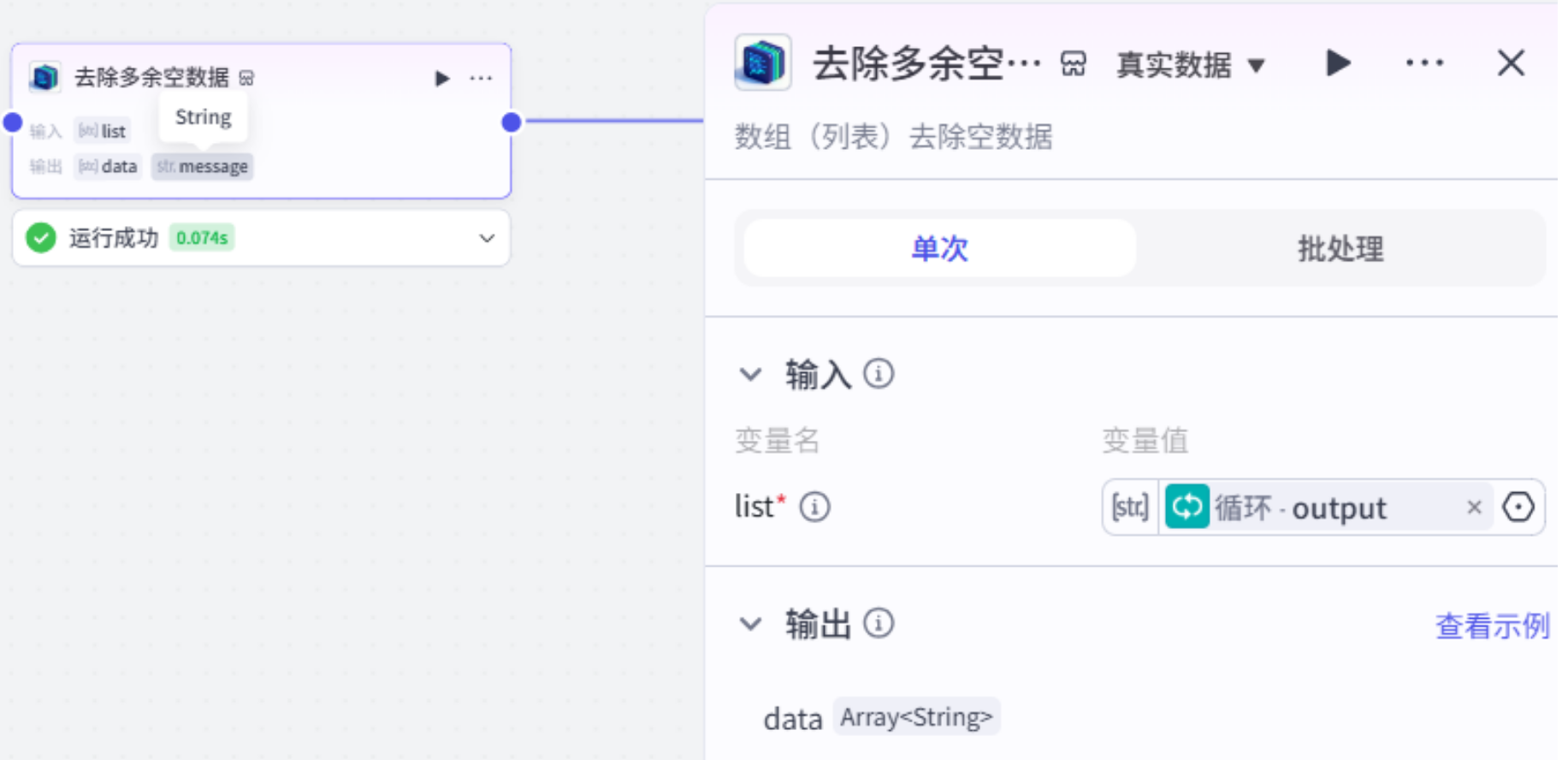
第一步:先去除空数据
第二步:创建时间线
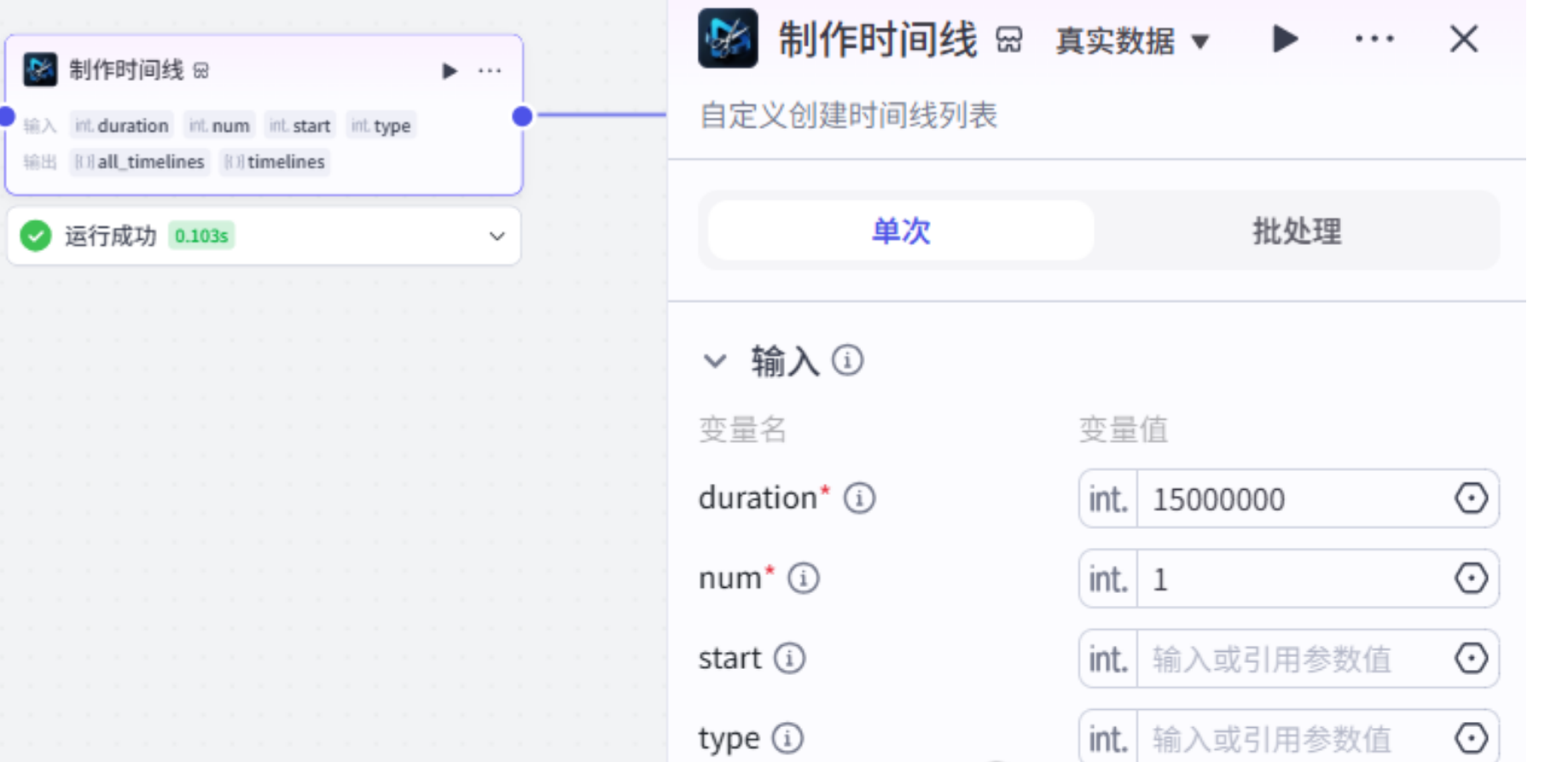
第三步:根据时间线制作视频数据
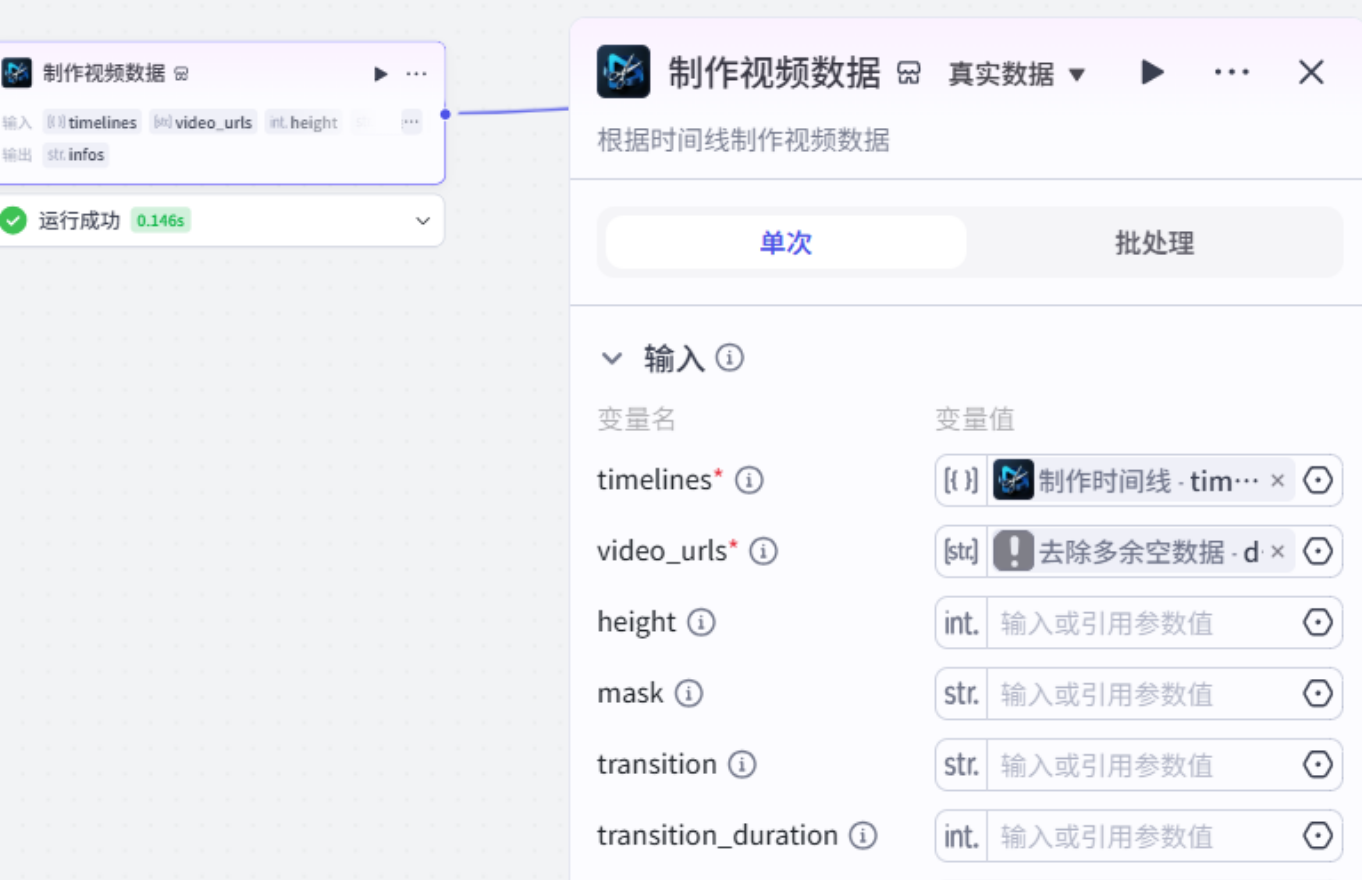
第四步:创建剪映草根
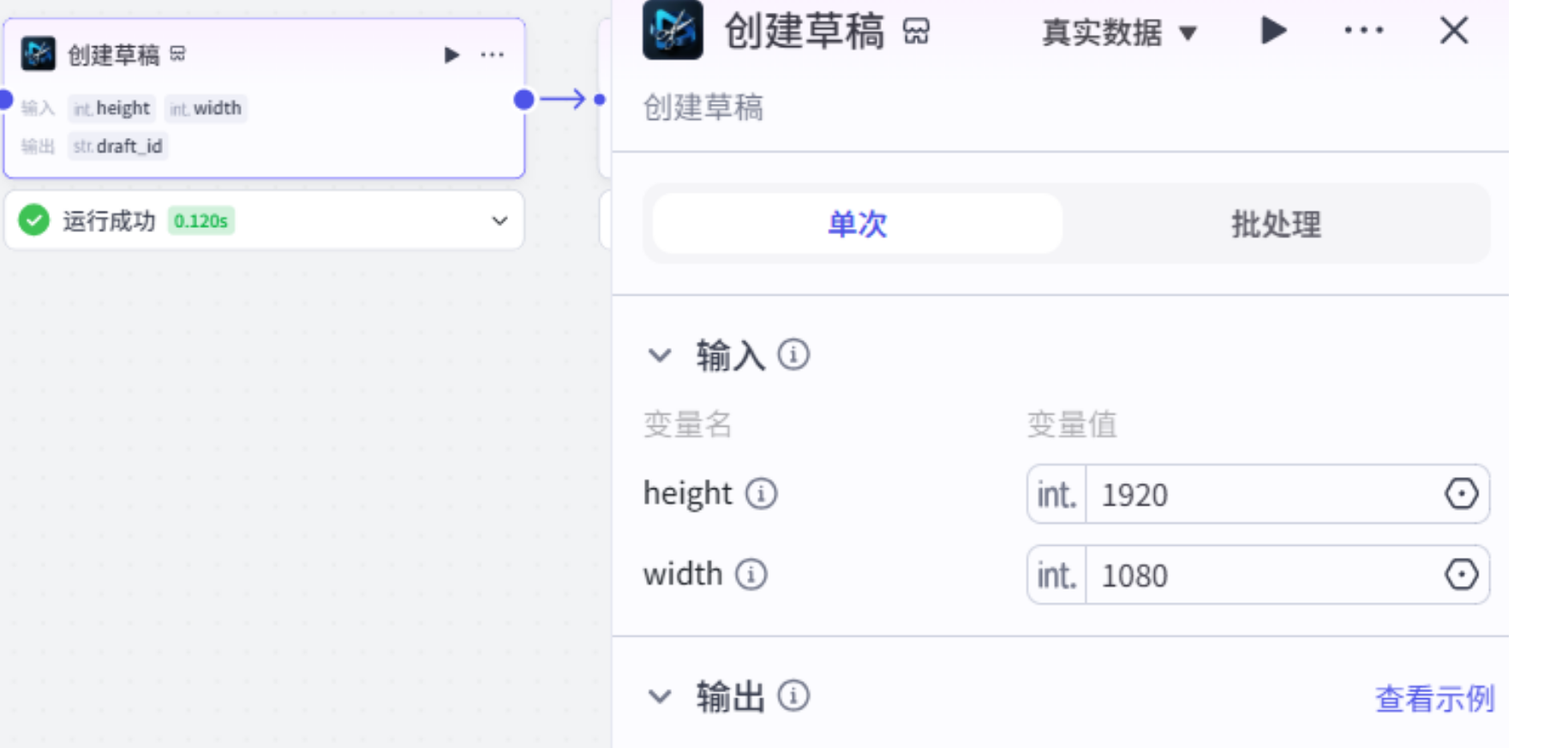
第五步:添加视频
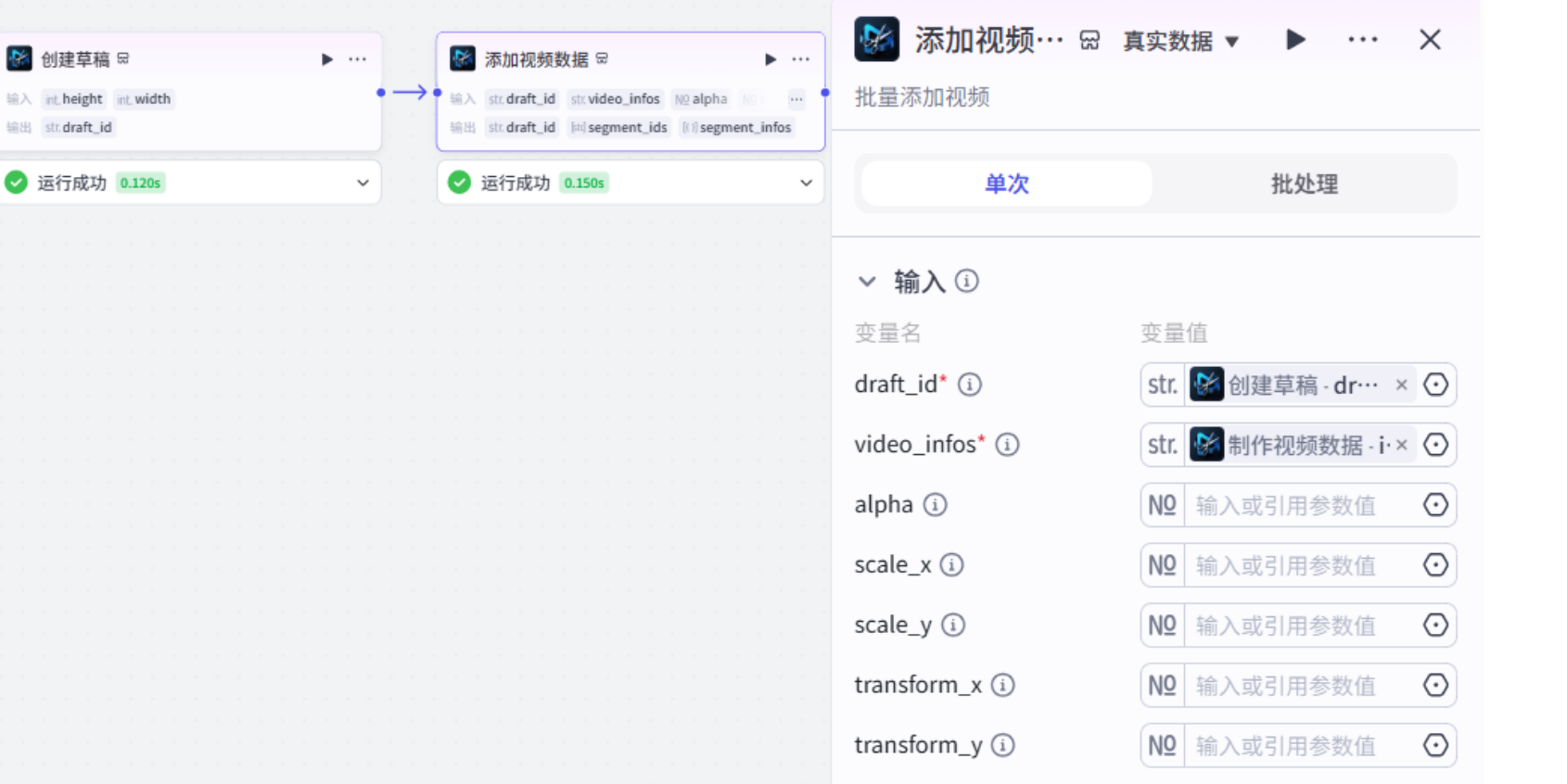
接下来,大家可以点击右下角的试运行,检验该工作流了。生成视频草稿搭配剪映草稿导出即可