

kimi怎么生成ppt?Kimi+NanoBanana这么厉害
kimi怎么生成ppt?Kimi国际版,已经实现了用生图转换成可编辑的PPT!支持导入文件、联网搜索生成PPT。通过上述工程化能力,解决PPT的美观和二次编辑问题,PPT的制作大大简化。
两代AIPPT差异
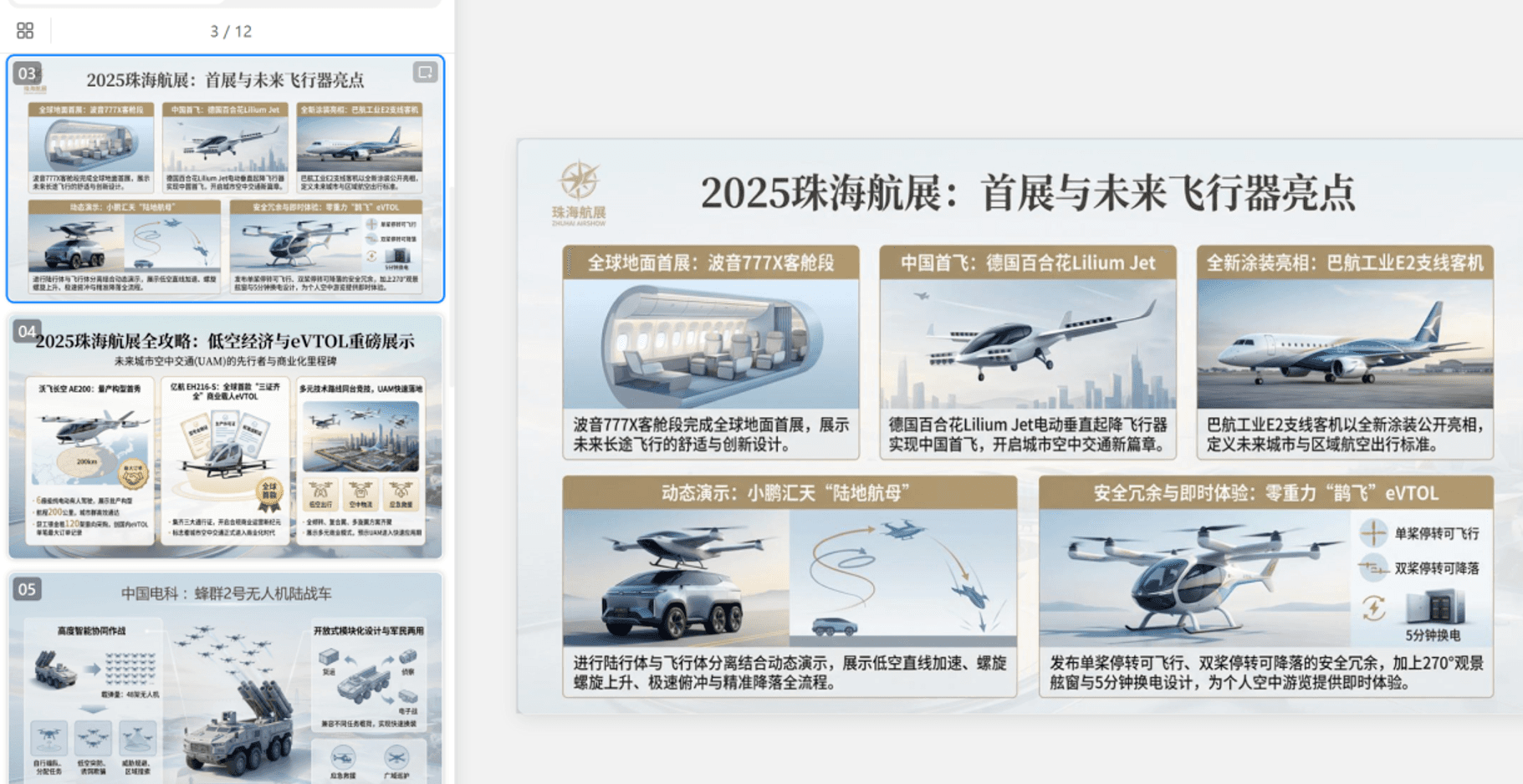
在大语言模型加持下,逻辑是底线,而颜值是上限。在相同的大纲内容,生成两份PPT的效果对比,颜值和排版有了大幅提升。
1、美观度:依托Nano Banana绘图能力,页面颜值在线
2、可编辑性:生成的图片支持拆分图层/文字都能改
3、逻辑在线:Kimi擅长的长文本整理+联网搜索,保证了PPT内容深度,这与NotebookLM的强逻辑性是近似的。
香蕉生图模式:
经典模板模式(旧的实现方法,LLM+PPT模板):
Kimi上手教程
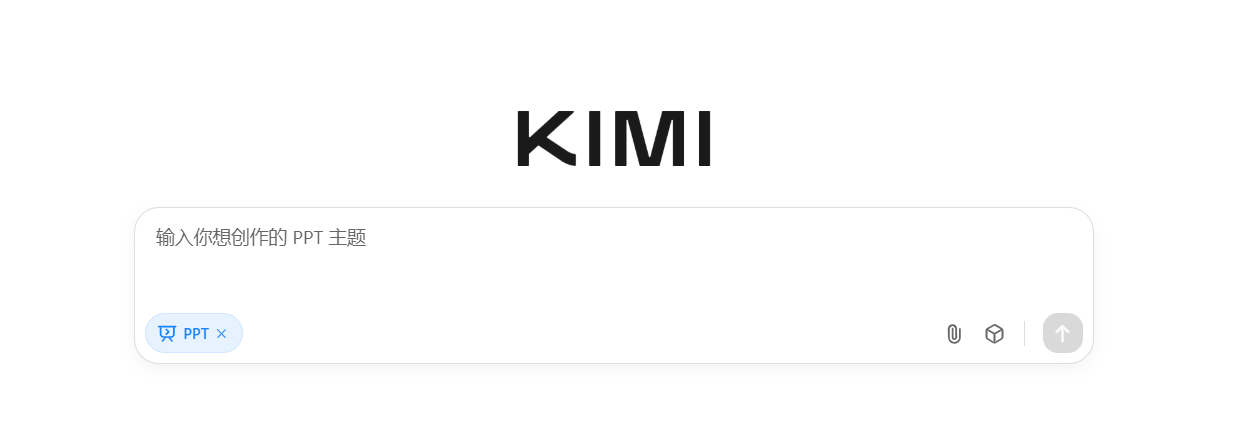
第一步:启用PPT助手登录
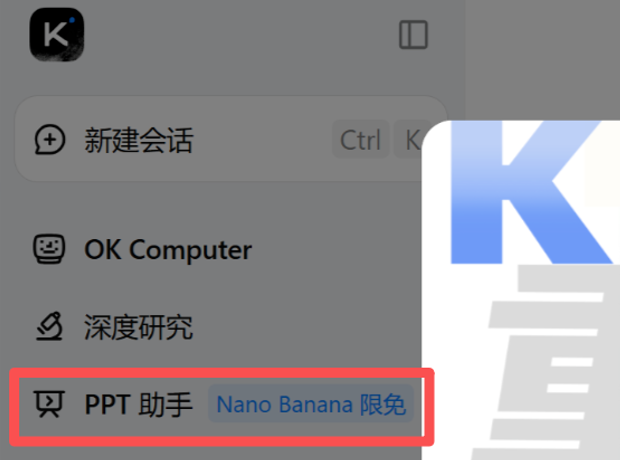
访问网址kimi.com,需切换至海外站点,Google账号直接登录),在对话框下方找到并选择“PPT助手(Nano Banana限免)”。
第二步:输入主题与大纲生成
直接输入你想做的主题。例如要去看珠海航展,输入的是:2024年珠海航展的闭光景点和路线介绍。Kimi发挥了它的强项,主动搜集、整理资料,迅速甩出一份PPT大纲。
第三步:开启“香蕉模式”
在大纲界面,你会发现多了一个“香蕉模式”开关。这里会调用Nano Banana Pro,生成设计师质感的PPT,感谢模型的进度
第四步:二次编辑
PPT生成出来后,如果要微调,点击页面,左上角选择“编辑页面”。系统会贴心地问你是“替换”还是“新增一页”(防止误操作)。支持文字的编辑,但还不支持复杂的图片、排版替换。但如果这个功能留存还不错,后续应该会陆续加上。
第五步:导出
制作完成后,支持下载为图片或PPT源文件格式。
Nano Banana简介
Nano Banana其实是谷歌最新的图像生成与编辑模型Gemini2.5 Flash的“外号”。
它刚上线就直接被社交媒体刷爆,成了AI绘画圈的“改图真神”。
链接:https://nanobanana.ai
如果用一句话来概括Nano Banana,“能画图、能修图、能换背景、能做分镜,甚至能生成“手办图”。”
核心亮点
Nano Banana爆火是“过硬技术”、“完美策略”和“社交狂欢”三重因素叠加的经典案例:
①技术层面:它解决AI绘画长期存在的痛点(角色一致性),提供真实价值;
②策略层面:谷歌通过免费和低门槛方式,最大化吸引用户来体验;
③传播层面:一个有趣名字和产品可玩性,使其社交媒体被塑造成一场全民参与的盛宴,最终成现象级破圈传播。
从Kimi+Nano Banana的结合,底层模型能力的每一次突破,都会给上层应用带来爆发式的质变。过去我们还在纠结AI PPT能不能用,现在的问题已经变成了:你能不能驾驭好这个审美在线的“制图师”?