

gemini3如何使用?Nano Banana Pro生图实测,高效且清晰
2025-12-17 15:38
382
现在市面上有很多AI免费生图工具,豆包、即梦、元宝等等,不过其中Nano Banana Pro生图最近用的特别多。
今天分享一下Nano Banana Pro生成高质量、高清图的技巧,如果你发现你生成的图片老是文字乱码,不按提示词生成,可以看看我这篇文章。
入口是:https://business.gemini.google
开启NanoBananaPro方式有两种:
方式一:直接生图
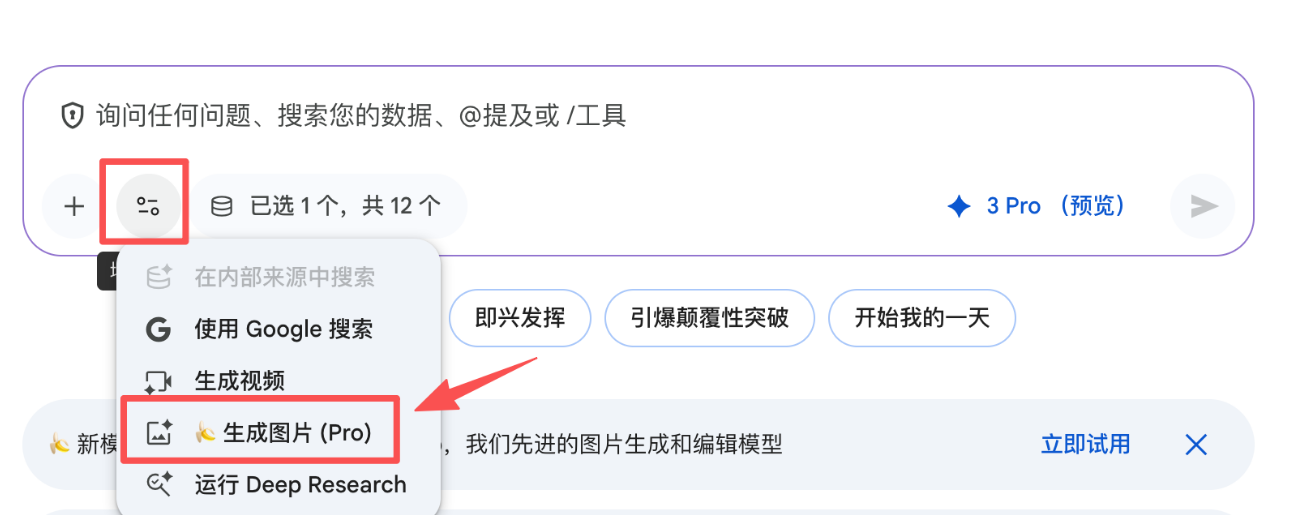
如果你已经有一个图片提示词,只需要AI生图,那只需要勾选”生成图片(Pro)“,输入你的提示词,就可以使用NanoBananaPro生图了。
方式二:Agent模式
如果你并没有提示词,而是需要AI帮你先生成提示词,或者先跟你脑暴一下。那可以使用Agent模式,记得勾选Gemini 3 Pro。此时会进入Agent模式,当它识别到要生图时,就会自己生图了。
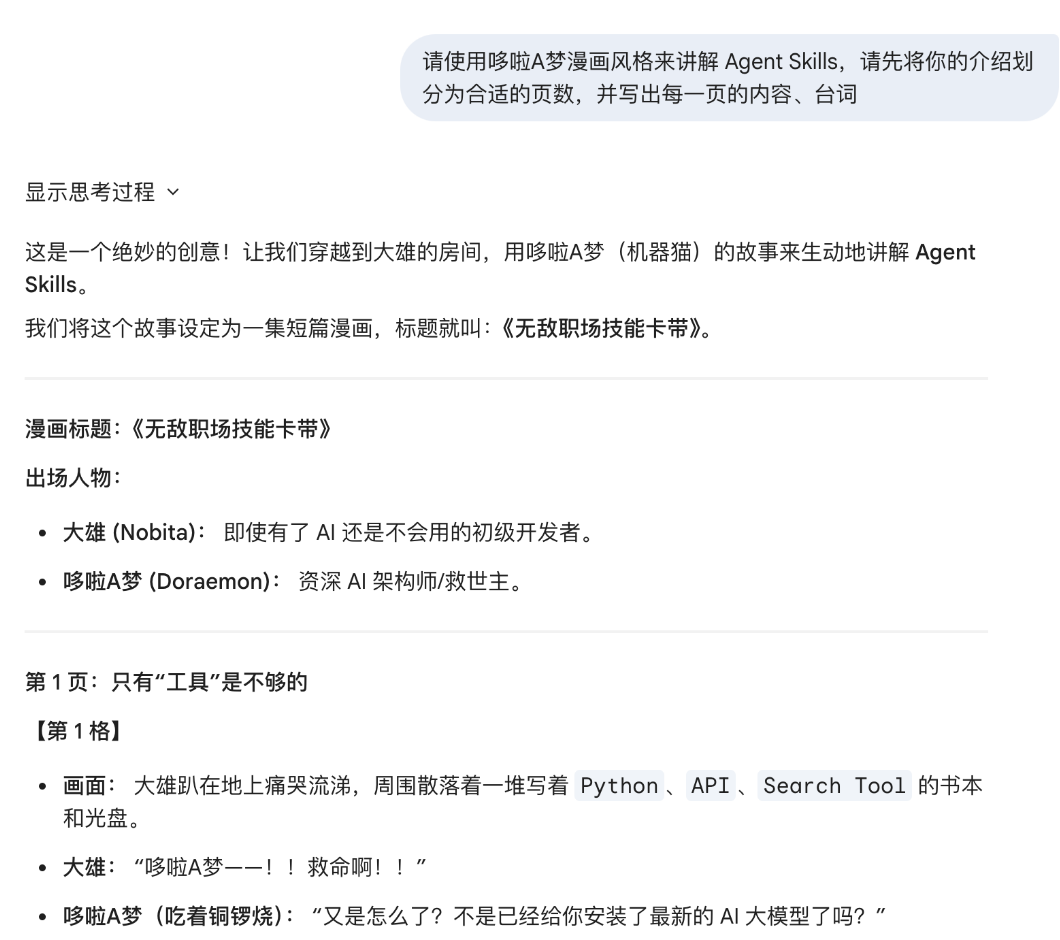
接着再让AI把内容总结成漫画分镜:
然后再让他画漫画:
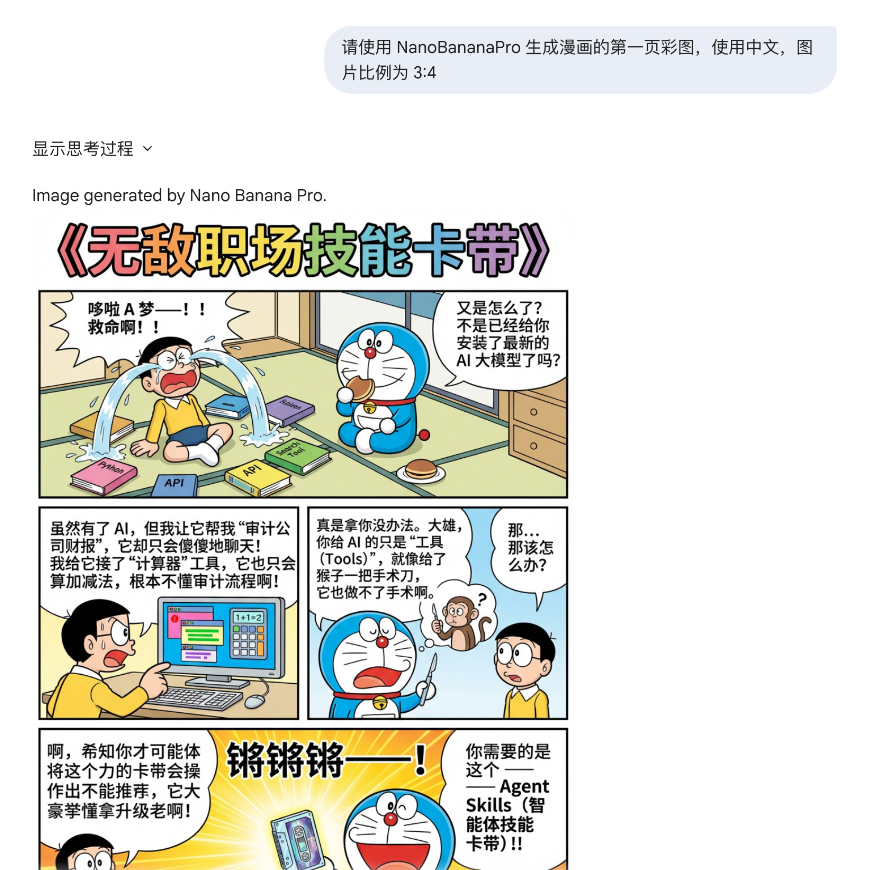
你可以继续让他画第二页、第三页、第四页。。这个过程丝滑的就像在和一个真人交流一样。。
Gemini个人版
入口是:https://gemini.google.com
个人版每天有免费额度。也可以去某鱼买一个学生账号,大概是几十块钱。记得买有质保一年的,找一个大店买,别买完别人跑路了。因为现在学生账号还是有很大概率被封的hhh。
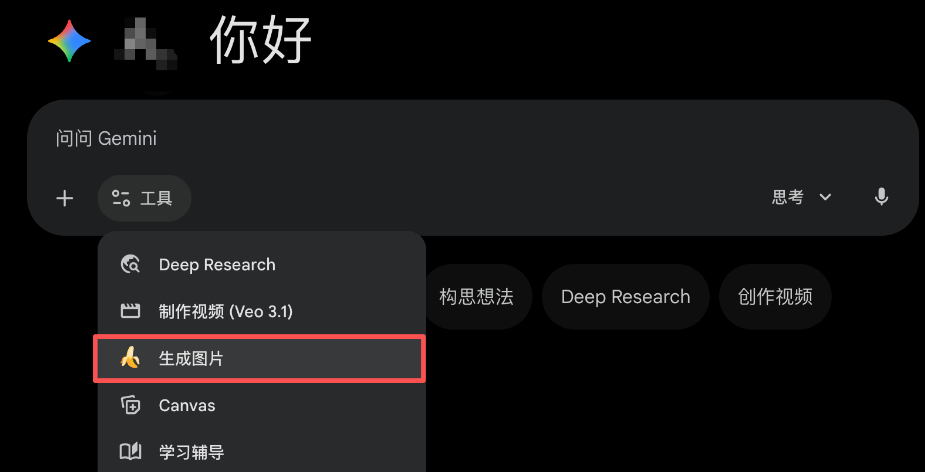
个人版使用方法与企业版极其相似。也有两种模式:
直接生图。选择生成图片即可。
Agent模式。与AI对话,当需要生图时才生成图片。
图片
提高图片分辨率
你会发现在Gemini应用里,不管是企业版还是个人版,你都没有地方选择图片的分辨率。这与在Google AI Studio中不一样,那里是可以明确指定分辨率的:
那么Gemini应用里生成的图片到底是什么尺寸呢?经过小堡一段时间的摸索,默认情况(假设指定图片比例是3:4):
Gemini企业版:1K,尺寸1200 x 896,png大小1.7 MB
Gemini个人版:1K,尺寸1024 x 765,jpg大小200K
但是!但是来了啊。在Gemini个人版中,生成的图片不要再右键点击图片另存为了,此时保存的其实是1K图:
可以看看这个1K图,很多细节都没有,文字也有点糊。
提示词:
请为我生成一篇科普风格的图片,用于讲解《华夏文明的朝代更替》。比例3:4
内容要求:
采用时间线结构
每个朝代用1–2句话总结:时代背景、关键特征、为何更替
使用简明语言、比喻、场景化表达,让读者一看就能理解
适当加入“文明如何传承”“制度如何演化”等宏观视角思考
整体结构:开头一句话吸引→朝代时间线→一句话总结中国文明长久的原因。
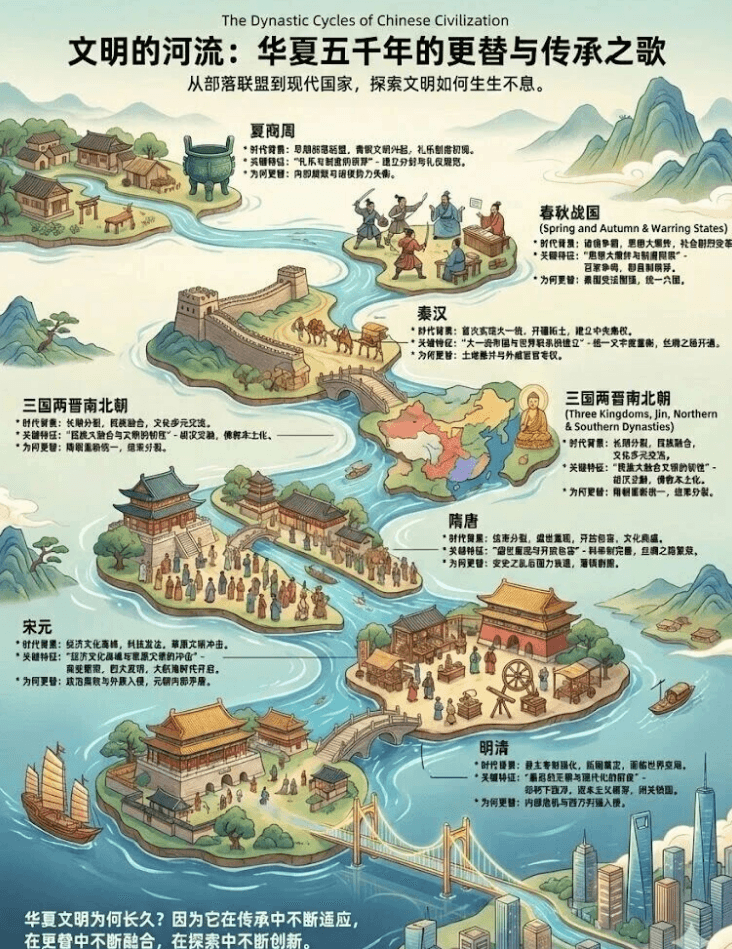
而是要点击”下载“:
你点击”下载“时,会卡顿一下,你以为是网络慢,其实是在”重新生成图片“,这个时候生成的图片是2K的,字会变得非常清晰
总的来说,如果你想在Gemini里稳定产出高质量、高清晰度、字体不糊、有细节的高清,有两个关键点一定要记住:
优先使用Gemini企业版或个人版的“生成图片(Pro)”/Agent模式启用Nano Banana Pro。只要出现Pro选项,就说明你走的NanoBanana Pro的通道,质量会好非常多。
2.个人版一定要点击“下载”,不要右键另存。右键保存=默认1K点击“下载”=重新渲染并输出2K图,文字瞬间清晰许多。
虽然Gemini在前端体验上还有不少槽点,但图片质量这块只要方法用对,效果其实非常能打。
0
好文章,需要你的鼓励