

怎么用豆包作图?其实很简单
2025-12-25 20:40
247
目前所有的国产AI工具中,如果说最良心的一个,豆包绝对能排得上号,理由非常简单——免费好用,功能强大。当图片模型功能更新以后,更是打遍天下无敌手!本文和大家分享下怎么用豆包作图。
1、豆包图片生成
这个功能应该是大部分小伙伴用得比较多,也比较熟悉的玩法。今天阿伦以图像生成3.0模型为例,给大家举例演示。
电脑版网址:
手机版下载豆包APP
电脑端和手机端功能差不多,操作方法也相同。阿伦这里以电脑端为例,给大家进行演示。
-打开豆包-选择图像生成对话框输入想要生产的内容。比如:图片风格为「电影写真」,一个头上戴着耳机的美男子拿着一杯“阿伦咖啡”走在纽约的街道上,比例「9:16」-可以手动选择图片风格和比例-点击发送-等待生成
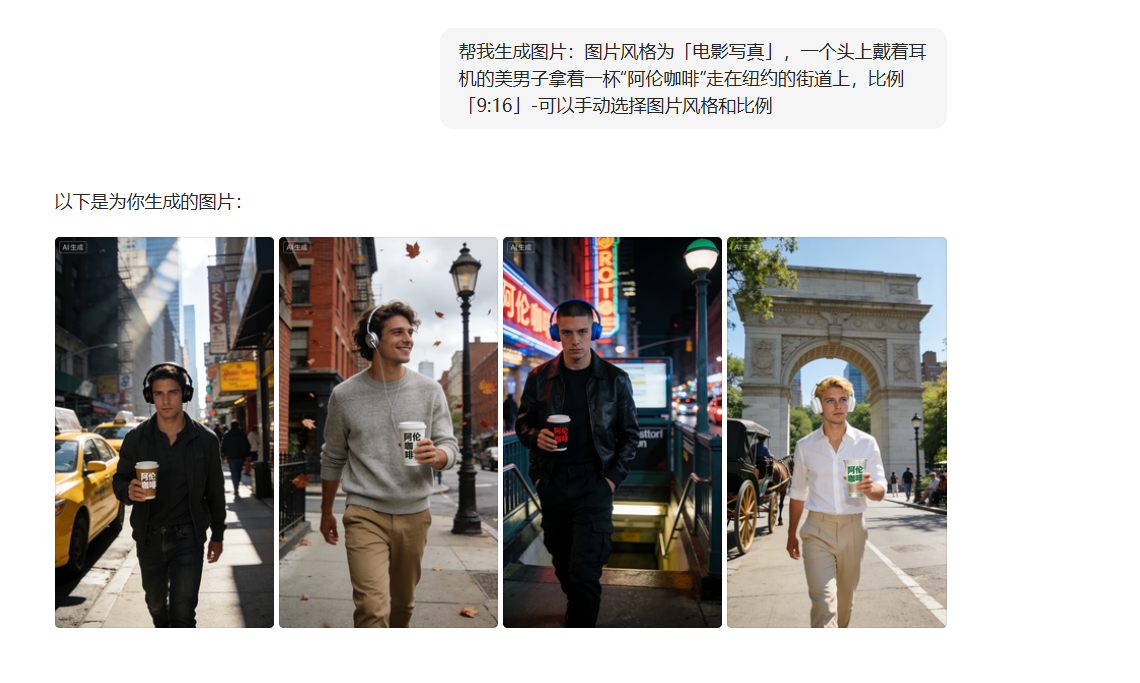
-选择喜欢的图片(没有适合的就点左下角重新生成)
-下载原图保存
生成的图片:质感和细节还是非常完美的
2、豆包图片转绘
图片转绘这个功能是阿伦最喜欢的一个,因为我的头像就是这个功能一键生成的。任何你想要的图片风格,都可以用这个功能实现,比如:动漫风、吉卜力风格、3D卡通风等。
-打开图像生成
-上传参考图:只需要在对话框描述如何调整图片,就可以一键改变,比如:变为吉卜力风格。
-点击发送
-等待生成
-下载保存
3、豆包智能编辑一键更换背景替换物品
和上面的操作方法相同,上传参考图,对话框输入想要改变的内容,比如:把背景换成公园里、把手上的杯子换成手机......
整个过程非常的丝滑,无缝切换。唯一的瑕疵是对于细节的处理有待完善,比如杯子上的阿伦咖啡会出现字符乱码的情况。
但总的来说瑕不掩瑜,这种细节处理的技术迭代会非常快,相信下个版本的升级漏洞就会补上。
除了以上的玩法外,豆包AI还能一键抠图、一键擦除、局部重绘和AI扩图等,很多需要PS复杂处理的内容,现在通过豆包AI都能轻松完成,而且还完全免费。
这对于绝大部分人来说,真的非常友好,不仅便利性得到了非常大的提高,而且就算纯小白也能轻松上手。
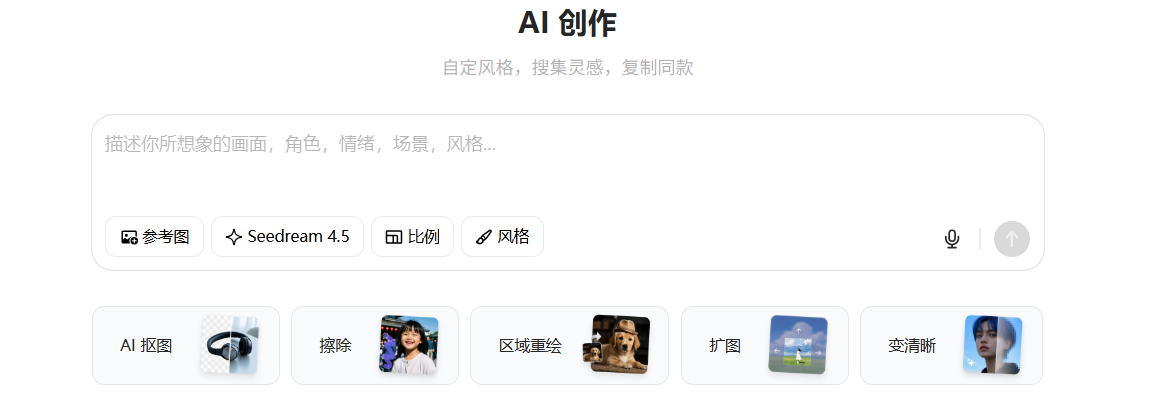
-打开图像生成界面
-对话框下面有对应的功能界面:AI抠图、擦除、区域重绘、扩图......
AI抠图:抠出主体人物效果,毫无PS痕迹
AI擦除:生活中大家拍照的时候,画面中多余的元素,比如旁边的人,背景中杂乱的物品,都可以用擦除功能,只需要涂抹需要擦除的部分,AI就能轻松识别,非常的方便。
局部重绘:将杯子上乱码的字母局部重绘成标准咖啡商品名称,直接解决了前面所说的小字乱码问题。
AI扩图:扩图后景深和人物镜头发生了明显变化。大家还可以根据图片的比例进行扩图,比如:4:3/16:9/1:1等,可自行调节
过去的AI,一致性是最让大伙吐槽的,你把人像丢给AI跑一会儿,可能就不像人了。而且,如果你想修的这么精致,还得用Lora、ComfyUI整一大堆工作流或插件之类的额外工具,研究大半天才能勉强入门。而现在,新一代模型最大的价值,就是用最简单、最符合直觉的方式,实现了过去最复杂的效果,彻底推平了创作的门槛。期待豆包AI越来越强,也希望它能不忘初心,把更多好用的功能带给消费者的同时,还能继续免费,就算最后收费也希望能体面些,让AI真正的能普惠我们的工作和生活。
0
好文章,需要你的鼓励