

用NotebookLM做PPT太强了!快来试试吧!
2025-12-30 13:43
195
就在最近,AI圈子里发生了一件大事,不知道大家关注没?就是谷歌那个号称能“读懂几十万字资料”的AI笔记本——NotebookLM,突然火得一塌糊涂。NotebookLM本来是一个播客工具,现在用得最多的可能是PPT制作,它的制作能力真的超牛!今天就让我来手把手教你熟悉它的PPT制作和其他功能使用。
一、为什么NotebookLM特别适合用来"直接出PPT"?
和普通AI不一样,NotebookLM的核心优势不是"会写",而是:
1.它理解你提供的资料上下文
2.它擅长做结构化重组
3.它天然适合做演示型输出
但前提只有一个:你要先告诉它:这是谁看的?用来干嘛?以什么方式看?
二、如何利用NotebookLM制作PPT?
第一步:准备账号
NotebookLM是Google的产品,你需要一个Google账号,并且需要科学上网。可以去买一个Gemini PRO账号(NotebookLM也能用),一年也就百把块钱,效率翻倍。
第二步:创建笔记本与上传(关键技巧!)
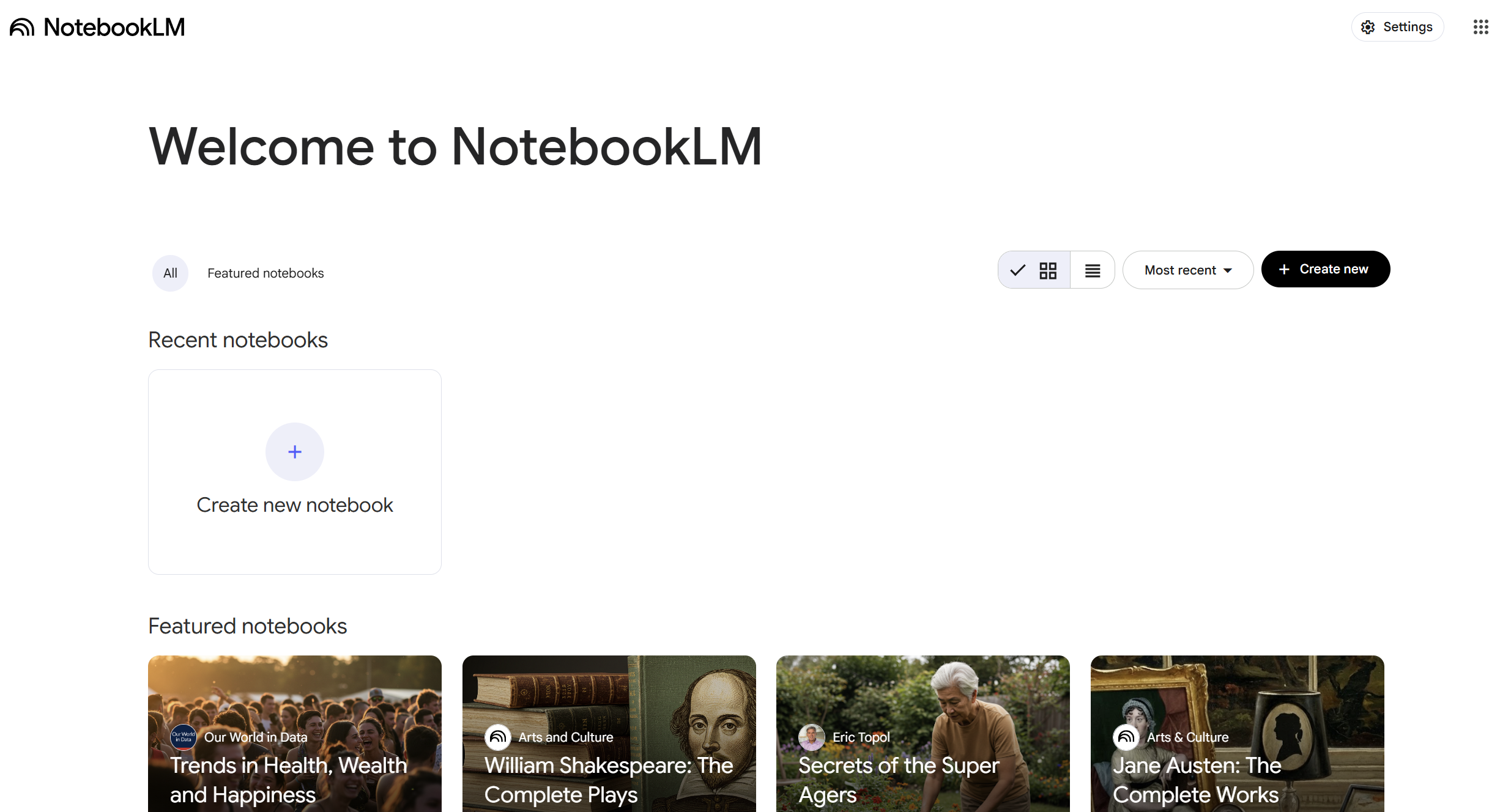
登录后,点击「Create new」新建笔记本。这里有一个至关重要的技巧:不要直接把乱七八糟的素材丢给AI让它生成PPT!效果往往不理想,因为AI理解的结构可能和你想要的不一样。
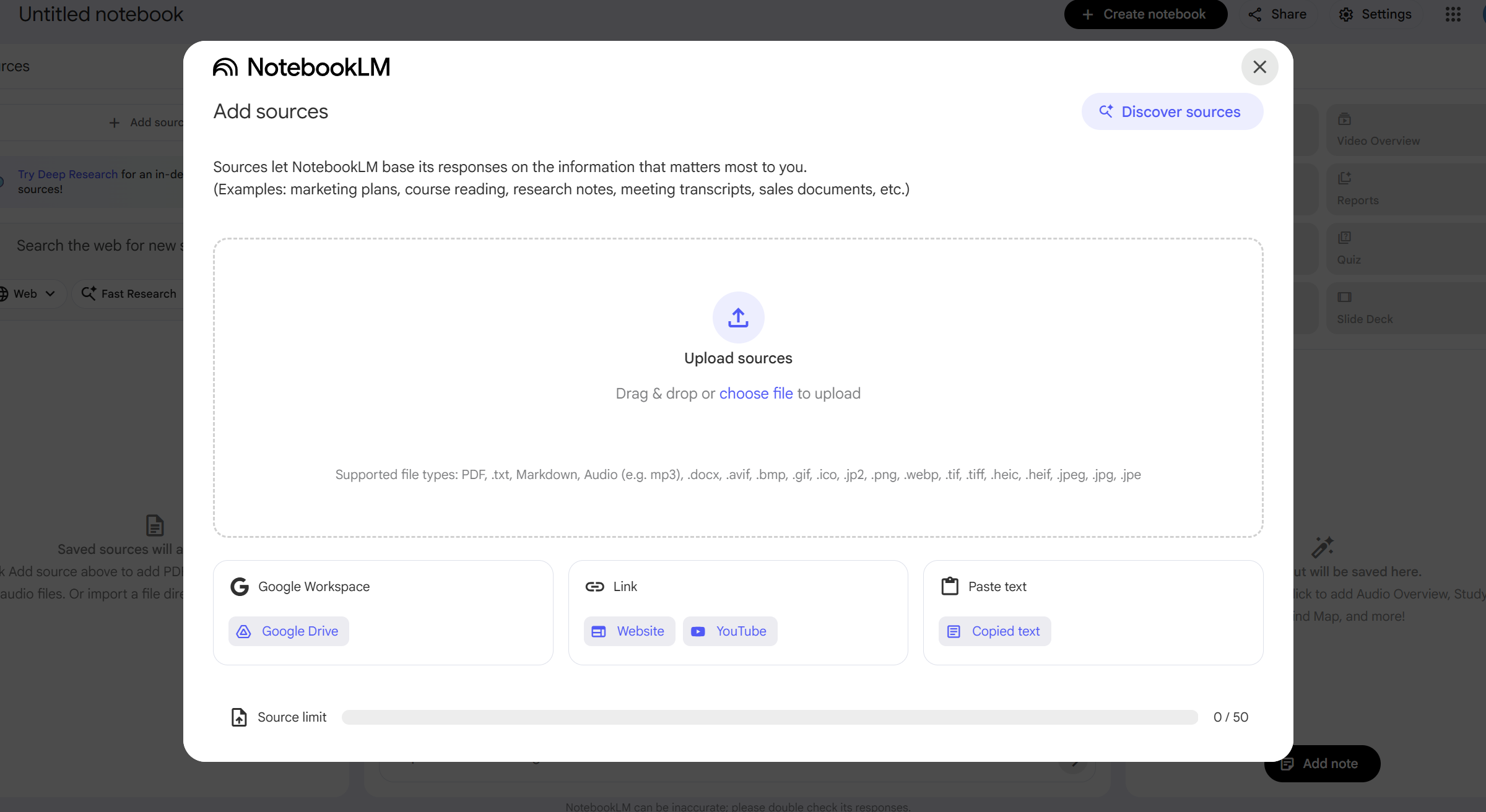
正确的做法是“三步走”:AI生成逐字稿:把你的PDF、网页链接或视频素材喂给任意一个AI(如ChatGPT、Kimi等),让它帮你写一份“演讲逐字稿”。 投喂逐字稿:把生成好的逐字稿复制,粘贴(Paste text)到NotebookLM中作为素材。 生成PPT:这样生成出来的内容,结构将和你想要的高度一致。你掌控内容,AI只负责视觉。
第三步:自定义设置与生成勾选你上传的逐字稿素材
在右侧「Studio」面板点击「Slide Deck」。点击铅笔图标进行设置:Format(格式):选Detailed Deck(适合阅读)或Presenter Slides(适合演讲)。Language(语言):直接选中文。Custom Prompt(自定义提示词):这是灵魂!想要什么风格就在这写。点击「Generate」,去溜达几圈喝杯咖啡,3-10分钟后大功告成。
说实话,这次更新之后,我感觉NotebookLM已经进化成了一个「全能型选手」。从最开始的文档对话,生成图片、播客,再到现在生成视频、一键生成PPT,现在连最考验逻辑的数据表格功能也补上了。它几乎覆盖了我们日常工作和学习中所有高频的信息处理场景。如果你还没用过NotebookLM,我真的强烈建议你去深度体验一下。这绝对是目前最值得投入时间学习的AI工具之一。
0
好文章,需要你的鼓励