

Midjourney怎么用?
2026-01-05 16:14
95
如何使用Midjourney?
第一步,在提示词输入框中输入「/imagine(想象)」,方可输入提示词。「/imagine」是一个基础命令,可以让我们输入文本提示词生成图片。

其他常用基础命令:
/blend:可以上传多张图片,融合在一起生成新的图片。
/fast、/relax:「快速」和「放松」模式。在快速模式下,生产图片,将按增量计费。在放松模式下,生成图片不会消耗算力,但AI出图需要花费更长的时间。只有付费订阅后才能使用放松模式。
/private、/public:「私人」和「公共」模式。私人模式下,生成的图片不会在画廊中展示。公共模式下,生成的图片对画廊中的每个人都是可见的。私人模式需额外付费。
/ask:可以提一些问题让Midjourney回答。
/help:帮助中心,显示一些基本信息和提示。
/settings:查看和调整设置。
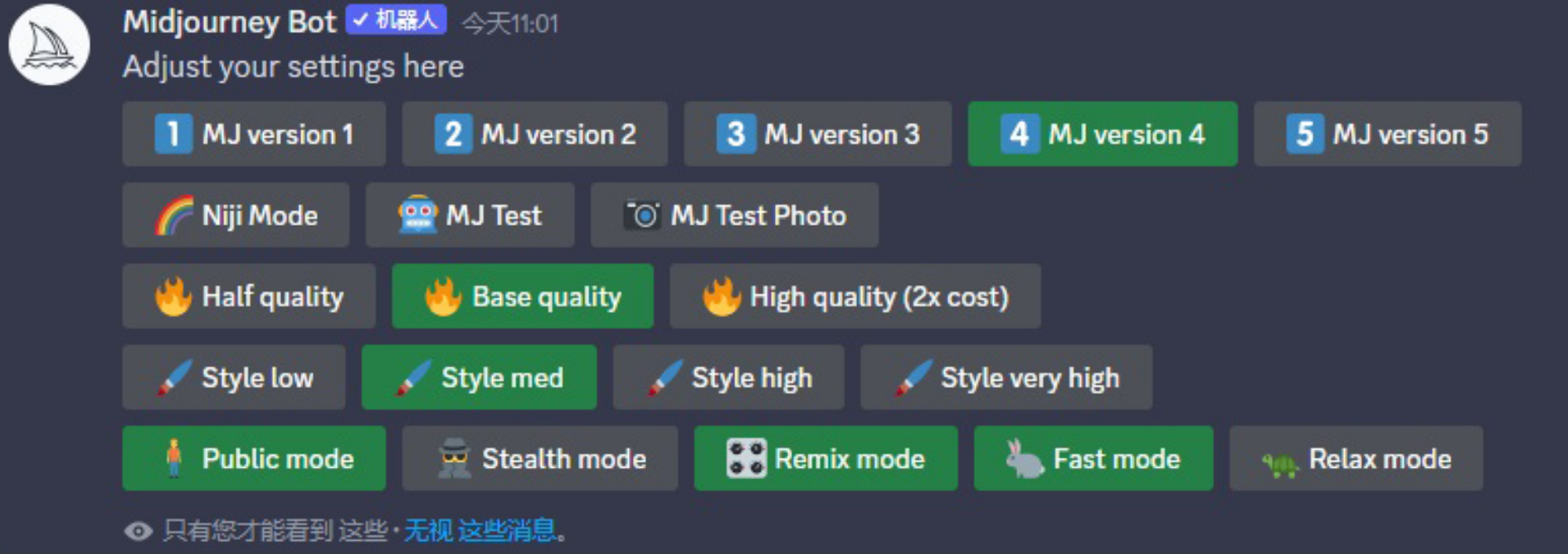
在「/settings(设置)」中,可快速调整版本、质量、风格化等参数,如下图所示。
第二步,输入提示词,等待AI生成图像。
第三步,初始图像生成完成后,可以看到图像下方有两行按钮。
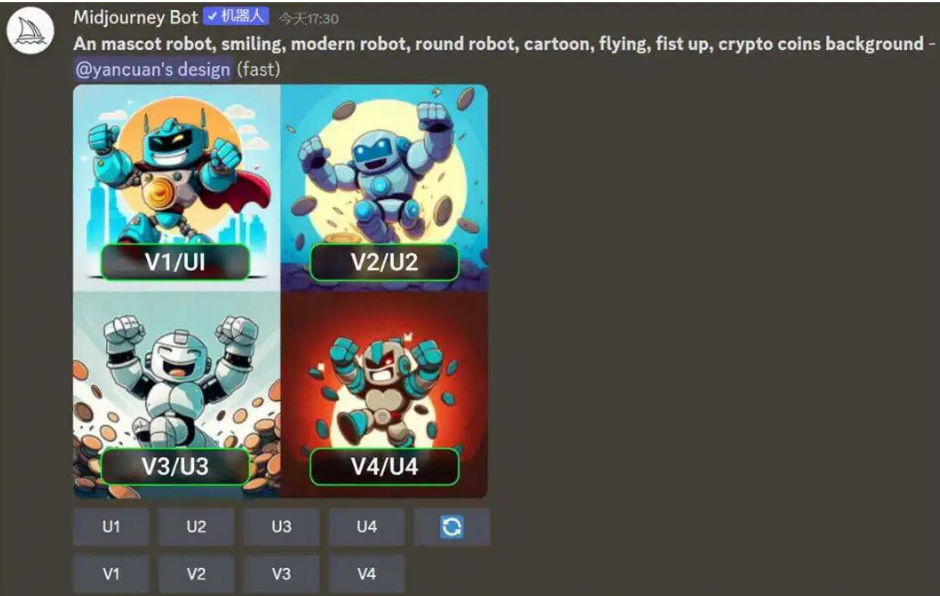
第一排按钮表示生成大图,例如点击【U1】就是将第一张图像生成单张大图,并添加更多细节;
第二排按钮表示参考重构,例如点击【V1】就是以第一张图像的风格和构图为准,再生成四张类似的图像;
点击第一排最末尾的蓝色按钮,表示重新生成图像。
第四步,点击【U1】,可以看到图片下方又出现了一些按钮。
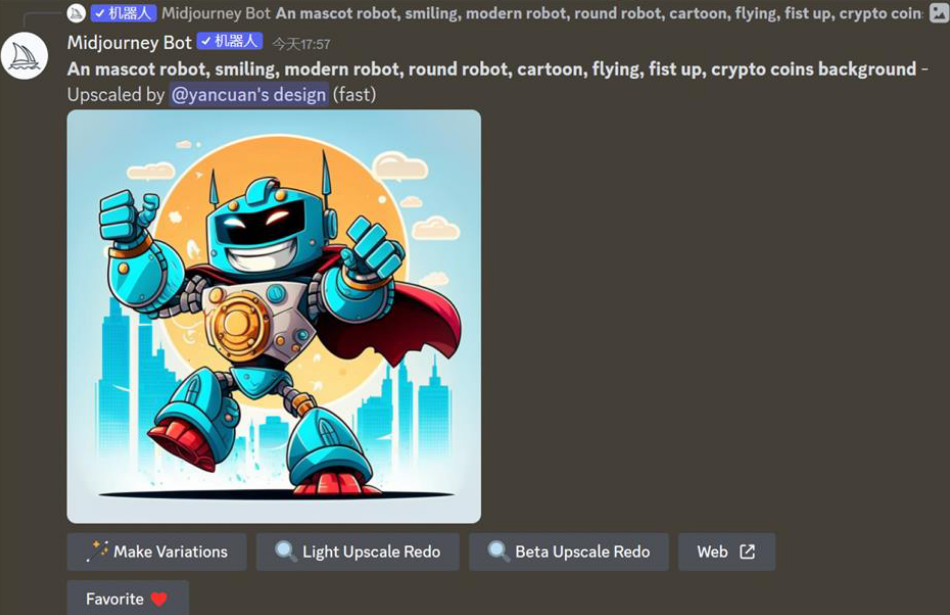
Make Variations:制作变体,和前面的「V」按钮类似。
Light Upscale Redo、Beta Upscale Redo:两个按钮都是升级重做,不同的是前者仅增加少量细节,后者会增加更多细节。
第五步,把图片调整到满意的状态后,即可下载保存啦。
以上就是Midjourney注册使用教程,希望对大家有帮助~
0
好文章,需要你的鼓励