

deepseek做ppt的步骤详解:超简单
2026-01-07 14:00
69
还记得上一次被PPT惊艳到是什么时候吗?是不是已经很久没有这种体验了?别担心,今天给你介绍一个超级实用的神器——DeepSeek!它和Kimi AI联手,一键生成超惊艳的PPT,分分钟让你成为办公室里最靓的仔!本文就和大家下deepseek做ppt的步骤详解。
一、deepseek做ppt的步骤详解
第一步
DeepSeek生成文案
首先,打开DeepSeek,输入提示词。告诉DeepSeek:是什么,做什么,有什么要求,过程尽量详细。
场景举例:我现在是一名交通运输厅公务员,党支部要求我们根据《平凡的世界》这本书做个读书分享会的PPT,要求时长8-10分钟的PPT,大概20页,分享内容最后一章要结合年青干部现状给出相对应的观点。
输入你的需求提示词:
我现在是一名交通运输厅文员,部门要求我们根据《平凡的世界》这本书做个读书分享会的PPT,要求时长8-10分钟的PPT,大概20页,分享内容最后一章要结合年轻干部现状给出相对应的观点;以Markdown格式输出。
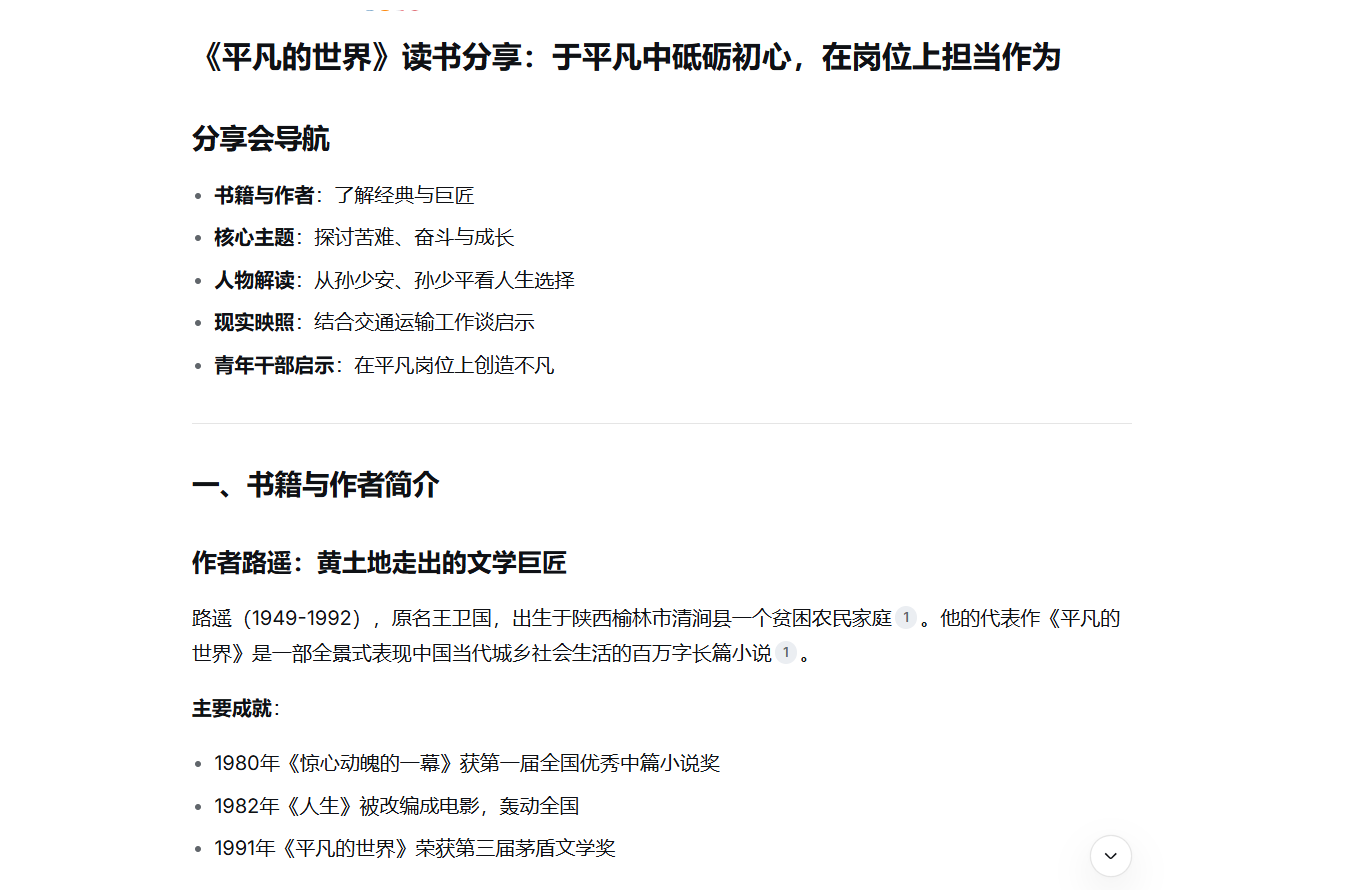
输出结果:不满意的话,可在生成的基础上做进一步的优化和修改,待到结果满意,然后复制。
第二步
Kimi生成PPT
将内容输入Kimi对话框中,点击【一键生成PPT】
选择PPT模板,一键生成!
第三步
进一步优化设计
对初步得到的PPT进一步编辑优化,直到达到满意效果,点击“下载”即可保存到本地。
二、Deepseek使用技巧
Deepseek怎么用?Deepseek的使用非常简单,只需注册登录账号即可在线使用,直接提出你的要求,Deepseek能够快速回复,但若是想要得到精准的结果,就要学会一些使用技巧。
1、清晰表达需求
用户应尽量提供具体明确的问题描述,这样DeepSeek能更好地理解需求,从而提供更精确的帮助。
2、多功能尝试
用户不应仅限于单一功能,而应多尝试不同的服务选项,以便发现最适合自己需求的功能。
3、灵活调整与反馈
若DeepSeek的回答未能完全符合预期,用户可以调整问题的提法或提供更多上下文信息,以便获得更符合要求的反馈。
4、定期学习与了解新功能
DeepSeek会不断进行更新与优化,用户通过了解新功能和使用技巧,能够更全面地发挥工具的优势。
以上就是本文的全部分享了,希望可以帮助到大家~
0
好文章,需要你的鼓励