

ai做图表哪个软件好?Nano Banana Pro做图表神器
2026-01-07 14:51
96
ai做图表哪个软件好?本文,我给大家推荐一款AI做图表神器,那就是最近爆火的Nano Banana Pro!以下,我将分享4个图表美化技巧,助你轻松上手这个神器,提高工作效率。1截图美化、2草图一键渲染、3文字可视化、4统一多表风格
一、截图美化
Excel默认生成的图表,配色老旧,看着就不高级。别在Excel里调来调去了,直接截图,发给Nano Banana Pro,让AI帮你一键美化!
操作步骤:
1、把你做好的Excel默认图表截图。
2、把图片上传给Nano Banana Pro(可以点击左下角的加号+上传,或者直接按【Ctrl+C/V】复制粘贴到对话框中)。
3、输入Prompt(提示词):保持图中的数据数值和文字标签完全不变,美化图表。扁平化矢量数据新闻风格,采用干净的网格布局与极简柱形图,最高和最低的柱形辅以细描边的具象插画,最高的插画用红色描边,最低的用绿色描边。以纯白背景和高对比度黑字为基调,搭配天蓝色这种清新的马卡龙色系。
二、草图一键渲染
顾名思义,就是把你在纸上或其他地方手绘的草图,通过AI直接变成数据图表。
比如随手在纸上画了一个饼图,展示公司某款产品的用户性别占比。现在想要把它变成电子图表,Nano Banana Pro可以轻松搞定。
操作步骤:
1、给手绘图拍照,上传给AI。
2、输入Prompt(提示词):将这张手绘草图转化为专业的矢量风格数据图表。保持原有的逻辑结构,将线条处理得平滑规整,文字清晰化。配色采用科技感风格(黑底荧光色)。
三、文字可视化
有时数据量太少,撑不起一个Excel图表(比如只有3个核心指标),只写文字又冲击力不够。
那就让Nano Banana Pro帮你一把。
操作步骤:
在对话框里输入Prompt(提示词):「本月销量提升15%,成本下降3%,客户满意度4.8分」根据上面这段数据文字,设计一张商业风的数据仪表盘图片。包含三个关键指标的读数,为每个指标搭配合适的图标,字体醒目。
四、统一多表风格
很多时候一张报告里需要放多张表格,表格的来源呢,有的是你自己做的、有的是同事发来的、还有的是系统导出的,放在一起,各式各样的风格,让报告看起来很乱。
所以,我们可以利用Nano Banana Pro,统一图表风格。
操作步骤:
1、找一张你满意的图表截图作为参考图。例如下图:
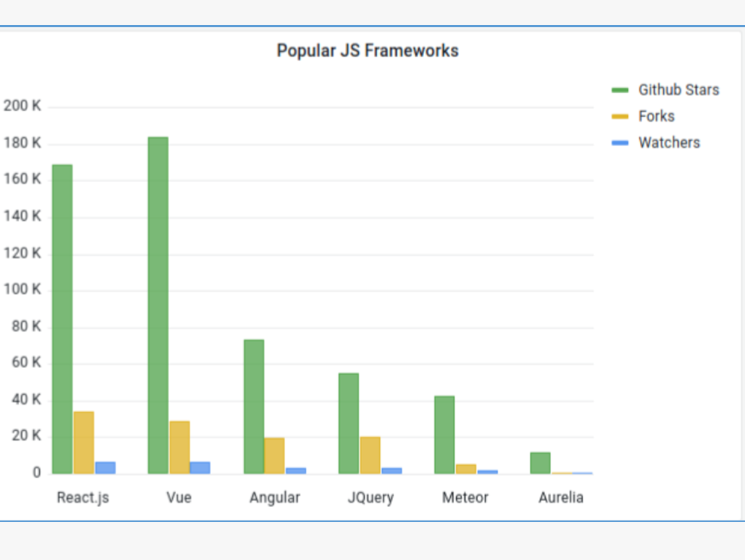
2、上传参考图和需要改风格的图表。
3、输入Prompt(提示词),例如:严格参考【图x】的配色方案、字体大小和图表质感,重新绘制【图x】的数据内容,保持【图x】的折线图结构和数据准确性,让两张图在视觉上看起来完全属于同一个系列。
重复以上操作,修改其他图表的风格。需要手动一个个去调整,Nano Banana Pro快速帮你搞定。
0
好文章,需要你的鼓励