

kimi网页版免费生成ppt步骤,分享!
2026-01-08 18:46
120
kimi网页版免费生成ppt怎么做呢?使用Deepseek+Kimi,帮你生成一篇带内容的完整PPT,包含框架,内容完善,后期调整一下即可。话不多说,一起往下来看看。
kimi网页版免费生成ppt步骤
1、使用Deepseek生成ppt大纲和内容框架。
比如我想要一份软件系统实施培训PPT,那么向deepseek描述时尽量详细,确保生成的内容更贴近需求,我是这样提问的:
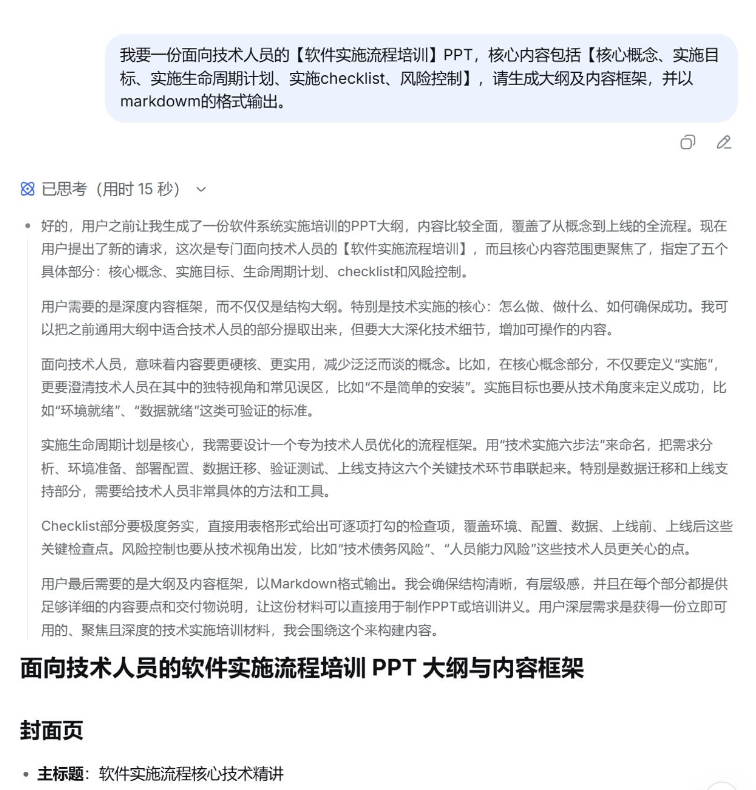
我要一份面向技术人员的【软件实施流程】培训PPT,核心内容包括【核心概念、实施目标、实施生命周期计划、实施checklist、风险控制】,请生成大纲及内容框架,并以markdowm的格式输出。
1分钟内,将收到生成的大纲和框架内容。
2、使用Kimi根据Deepseek生成的内容生成PPT文档。
进入kimi,点击“PPT”,复制deepseek生成的内容输入进去,简单说明ppt模板风格,点击开始,Kimi就会开始为你生成内容了。
非会员生成ppt的步骤相对会比较慢,大概1-2分钟左右生成一页,如果有长期制作PPT的需求,可以升级会员体验下会员速度。
3、下载PPT文档,并检查内容和格式。
PPT生成完成后,点击页面查看,下载后,还需要检查内容、调整排版、替换背景图、调整页面切换动画、添加公司Logo等,就是一篇有逻辑有框架的PPT了。
Kimi是由月之暗面公司开发的一款AI产品,其创始人杨植麟保送清华,4年完成CMU博士,是一位90后的“AI少年天才”,是一位妥妥的清华学霸!
而由其带领开发的Kimi功能同样强大,有干净简洁的搜索、智能的写作助手、超强的文档处理能力和丰富的Kimi+应用。其中一键生成PPT的功能,简直是办公人士、学生党的福音!
以往制作PPT,从构思大纲、寻找素材,到设计排版,每一步都耗费大量时间和精力。而现在,Kimi的PPT生成功能,让PPT制作变得轻松高效。
最后总结一下:
优势:
1、Kimi升级后的AIPPT,可以根据内容进行定制化的排版,不是千篇一律的套模板。
2、排版的PPT,逻辑清晰,有一定的设计师审美。
不足:
1、页面排版进行会溢出版面
2、图表不可编辑调整。
总体来说,还是很不错的。
0
好文章,需要你的鼓励