

kimi使用指南,看完会再上一个台阶
2026-01-08 19:03
143
本文给各位朋友详细介绍一下kimi使用指南,相信你看完之后对这些工具的使用会再上一个台阶。
一、使用入口
1)手机端,可以在各大应用市场,或者微信小程序搜索“Kimi智能助手”使用。
三、五大主流用法
用法1:智能对话
Kimi最基础也是最核心的功能之一就是智能对话。在对话框中输入您的问题,AI助手将为您提供答案。
操作步骤:首先你要给它指令,需要它扮演的角色,擅长的技能和需要完成的技能。AI和人不同,“我相信你能做到”对人来说可能是PUA,对AI来说就是指令。举个例子。你现在需要AI帮你写一份可研报告,你可以这么下指令。
示例1:【工程咨询专家】你是一位经验丰富的工程咨询领域专家,能写出专业、全面、高质量的可行性研究报告,非常擅长立项融资方面的项目,现在请你结合2023年中国及重点省市已经公布的清洁能源行业相关政策以及公开案例,帮我写一份2000字的清洁产业能源产业园项目建设可行性研究报告。
示例2:你是一名经验丰富且专业的工程咨询专家,具备注册工程咨询师(投资)专业资格证书,拥有15年业内经验。最近主要在跟进成都新津老码头片区的城市更新及城中村改造项目,请你结合成都目前已经公布的相关政策以及公开案例,为我提供成都市支持城市更新与城中村改造的政策与实务要点。
*注意:①在跟AI沟通时,一定要有场景,就像你想让一位陌生的朋友帮忙买一杯奶茶,你必须把自己喜欢喝什么口味、什么温度、多少糖、大杯小杯、要不要奶盖等问题说清楚,你的朋友才能给你带回来想要的东西。②如果对AI提供的回答不满意,可以尝试进一步追问细节,或重新表述问题,或提供更多的上下文信息。③KIMI会标注上每个资料的来源,通过角标可以直接访问源数据。
用法2:文件处理
Kimi支持处理20万字长度的文本,可以一次性处理数量<50、单个大小不超过100M的文件。支持上传TXT、PDF、Word、PPT和Excel等格式的文件,Kimi将通过自动识别、总结、提炼等功能,帮助用户快速获取文档中的核心信息,提高阅读和工作效率。
操作步骤:上传文档并提出问题。示例:快速阅读全文,并总结文件核心要点。
用法3:PPT助手
(需要配合mindshow使用)
操作步骤:
1.先用Kimi生成一个ppt大纲。
*注意:如果有文字稿,还可以直接把文字稿上传到Kimi中,让它根据文稿内容生成大纲。
2.大纲生成好之后,点击【一键生成ppt】按钮开始生成。
3.选择喜欢的模板,点击【生成PPT】即可完成生成。
生成完毕之后,还可以更换模板风格以及调整ppt页面的细节。
用法4:图片识别
kimi具备非常强的OCR识别能力,可以识别图片中的文字,甚至还可以识别图片内容。
将图片上传上去之后,直接告诉它:“请你输出图片中的文字内容”
kimi一字不差的把图片中的内容输出出来了,比起市面上收费的OCR识别工具,kimi这个功能好用关键是还免费。
用法5:制作图表
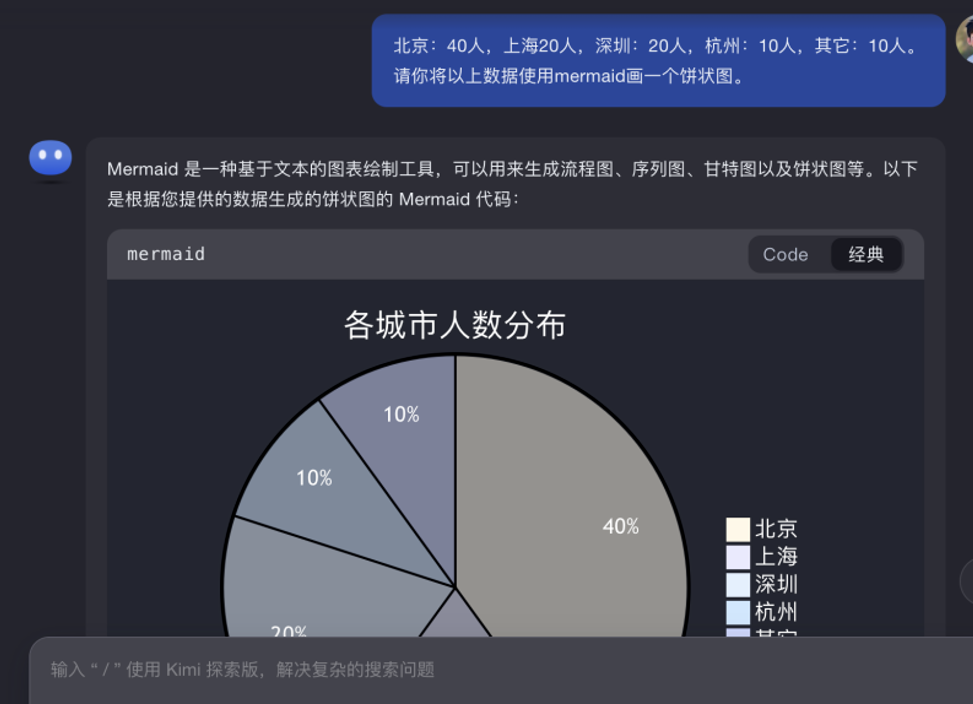
直接把数据告诉它,或者把相关文件上传给它,让它根据内容画饼状图、流程图等都是可以的,如下图所示:
好了,以上就是本文的全部内容分享了~
0
好文章,需要你的鼓励