

有什么辅助表格处理的好用的AI?豆包1.8,一键搞定表格数据处理!
2026-01-15 12:02
51
不知道大家有没有这种经历:老板突然甩过来一个几千行的Excel表。
盯着密密麻麻的数据,脑子里拼命想这是用哪个函数来着?
好不容易想起来,结果一顿操作猛如虎,回车全是#N/A。那一刻,真的很崩溃。
也试过用AI帮忙写公式,但需要把要求描述得非常具体,稍微说得模糊点,它就给你在那一本正经地胡说八道,能把人气冒烟。
比如用豆包写个查找数据的公式,就得清楚明白地告诉它数据区域、哪一列是什么。
不过,最近豆包不是升级到1.8版本了吗?
抱着试试的心态,我们拿几个最烦人的Excel难题去「刁难」了一下它。
结果……真香。
现在的感觉是:以前是我们得学着怎么跟AI说话,现在终于轮到AI来适应我们这群懒人了。
不信,举几个例子,你们感受下
举个最常见的例子!也就是我们经常头疼的多条件查找。
比如想把销售渠道是「线上电商」的书,从表格里全挑出来。
放在以前,要么手动筛选复制粘贴(容易漏),要么就得捂着脑门想Vlookup公式怎么写。
现在直接把表甩给豆包,
第一种:人见人爱的FILTER函数
这是一种清爽的解法,公式短得让人感动,还能实时更新:
=FILTER(A2:I16,D2:D16="线上电商","无匹配数据")
效果你们自己看,非常Nice:
唯一的缺点就是太新了,得Excel 365或Excel 2021及以上版本才能用。
第二种:不动脑子的【高级筛选】
如果你看到公式就头大,豆包还贴心地教了一招不用写公式的。
它提示我们,要先设个条件区域。
不过有一说一,这里得避个坑
仔细检查一下,它给出的这个条件区域设置其实是错的(看来AI偶尔还是会迷糊)。
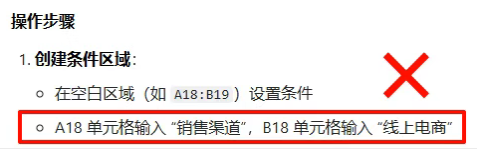
实际上,是在A18单元格输入「销售渠道」,在A19单元格输入「线上电商」。
修正好这个小BUG后,直接使用【高级筛选】功能。
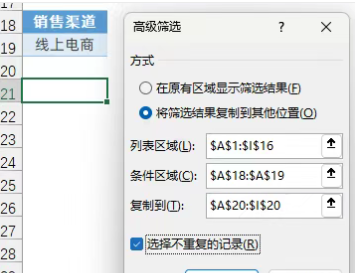
结果也是立马就出来了,主打一个操作简单,全版本通用。
第三种:硬核的数组公式
这一招是给还在用Excel 2019及以下版本的朋友准备的。
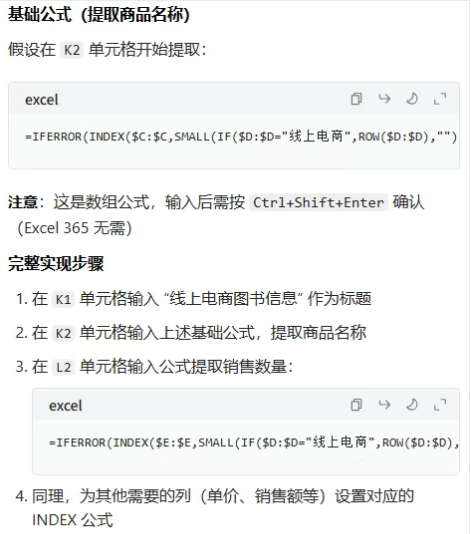
INDEX+SMALL+IF的组合拳,说实话,这公式如果自己写,十次错五次,但在豆包看来,毫无难度。
第四种:透视表大法
当然,豆包也没忘了最经典的数据透视表。

按照它给的步骤,不到1分钟搞定。
只需一句话,豆包直接给了4种解决方案,真的太强了!
豆包从1.6升级到1.8版本,那些复杂的参数也看不懂,但作为普通打工人,我们最大的感受就是:它变聪明了,能听懂人话了。
0
好文章,需要你的鼓励