

智谱Z Code怎么使用?Z Code操作界面说明
2026-01-15 15:44
53
在GLM-4.7模型发布后不久,智谱又上线了一款全新理念的AI编程工具Z Code。目前Z Code仍处于测试阶段,但在实际上手过程中,能感受到它与传统AI编程工具明显不同的设计思路。
智谱Z Code怎么使用?
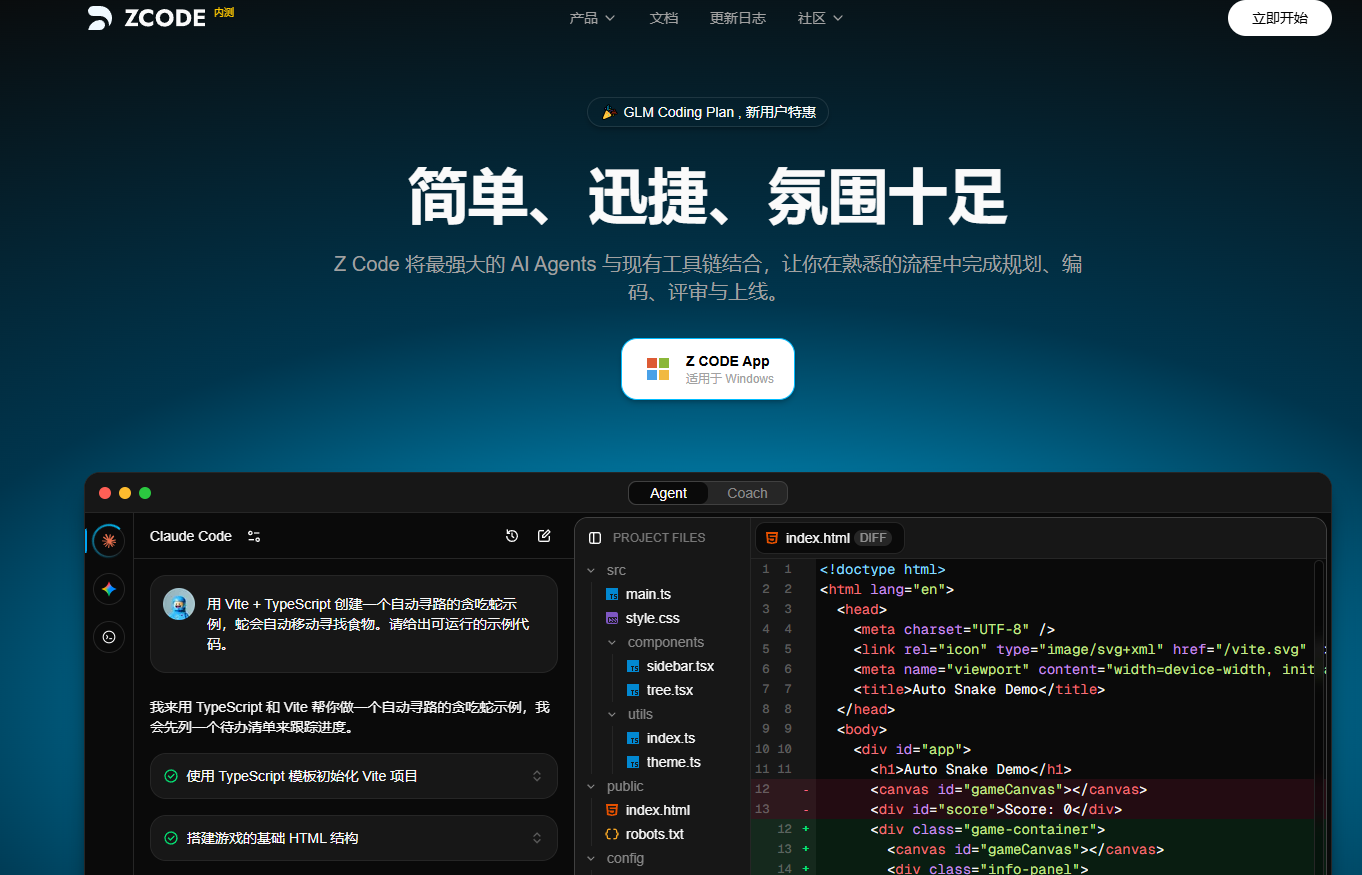
从定位上看,Z Code并不是一款传统的AI编程工具,而更像是对Claude Code、Codex、Gemini等命令行AI编程工具的一次“产品级融合”。界面如下:
Z Code有效降低了命令行AI编程工具在操作和配置上的使用门槛,同时通过统一的可视化界面,实现了更高效、更友好的集中管理。
因为Z Code还是内测版,用起来多少会有点坑。接下来小天就陪大家从头到尾完整配置一遍,把容易踩雷的地方提前帮你们避开。
当我们的账号开通了编程套餐后,就可以正常使用Z Code了。如果你需要配置一些MCP Server的话,Z Code也支持一键配置:
配置好之后,我们就可以用AI来进行我们的编程项目开发了,这里小天推荐使用Claude Code然后模型选择为GLM-4.7,AI的编程开发模式有以下四种,这里小天建议大家可以优先使用计划模式,如果AI给你的开发计划没问题就进入自动接受更改模式即可。
Z Code操作界面说明
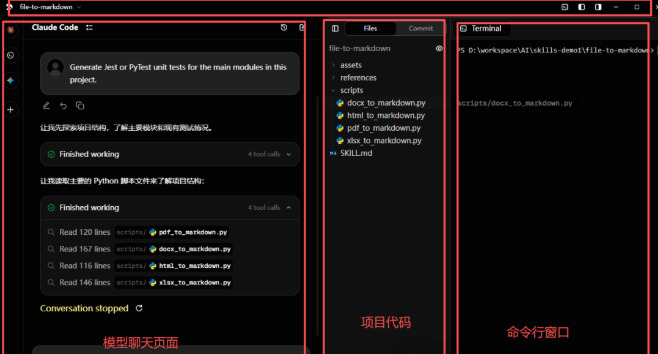
1.顶部导航栏:管理窗口和文件夹
2.工具选择栏:切换内置的CLI编程工具
3.会话面板:展示用户和Agent的对话和Agent执行过程
4.项目代码:展开/隐藏右侧预览面板(代码审核、浏览器预览)
5.命令行窗口:可以快速通过命令行执行任务或者使用conda切换python环境
辅助工具
1.文件树、终端面板、内置浏览器,前端预览方便
2.MCP协议支持,可以扩展更多能力
Z Code把非专业人员不方便入门和使用的命令行整合到了一个编辑器里面,这个想法太棒了,命令行对应普通人确实比较难接受。
目前国产编辑器也在发力了,希望厂商各展神威,期待不久的将来国内的工具跟上一流梯队,我还是很支持国产的。
0
好文章,需要你的鼓励