

kimi如何制作ppt?其实一点都不难
2026-01-19 21:04
27
如今,AI工具已成为最高效的“智能助理”。只需理清思路、给出指令,它便能将你的零散材料,快速梳理成逻辑清晰、重点突出、视觉专业的ppt,下面和大家分享下“kimi如何制作ppt”
一、kimi制作ppt的步骤
用Deepseek和kimi一键生成PPT的过程步骤
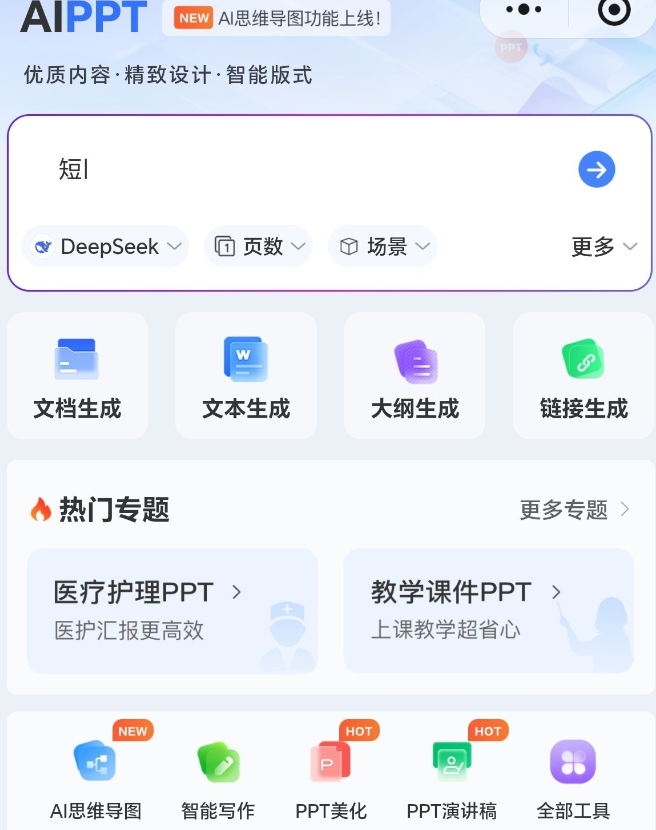
这两个工具分别具有文本生成和PPT风格生成的优势。
只需5分钟一键生成PPT,挺震撼的,真的太简单了!
1、用Deepseek生成结构化的内容大纲
打开Deepseek,在对话框中清晰输入你的需求,例如:“我需要做一个内容为2026年大学生就业形势分析报告的PPT大纲,包含8大核心模块,用markdown输出”。
特别需要注意的是,务必勾选“深度思考”模式。并明确要求“请以Markdown格式输出”。
等待约1分钟,一份层次分明、要点清晰的内容框架就自动生成了。
这时你就可以根据这个大纲来调整未来PPT的内容,加入你想加入的资料。
2、开Kimi
在左侧功能栏找到“PPT助手”工具,将Deepseek生成的内容完整粘贴至输入框。
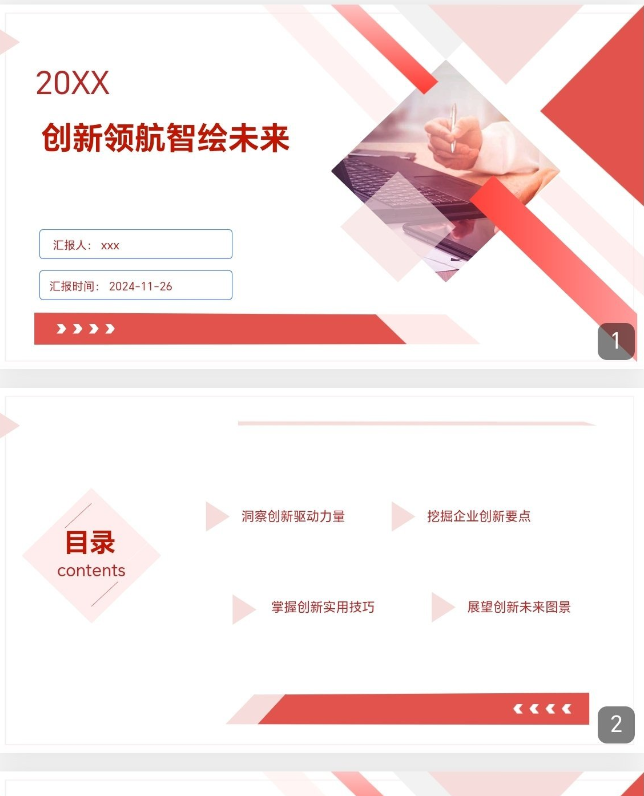
根据你的使用场景选择合适的模板风格,包括商务汇报、学术答辩、产品发布、教学课件等。
3、生成并微调你刚刚生成的PPT
点击“一键生成PPT”按钮,等待约30秒,一份完整的演示文稿就会呈现在你面前。
你可以在Kimi内直接进行细节调整,或导出为PPT格式后在PowerPoint中进一步编辑。
二、Kimi功能亮点
1、智能搜索:搜索实时信息,迅速整合,给出详尽回答,并提供搜集到的信息来源,让对话兼具丰富性和准确性。
2、高效阅读:长文快速摘要,打破语言壁垒,帮你精准理解文献书籍、长篇报告、复杂合同、网页长文,提供深入洞察和分析。
3、专业解读文件:无论是金融分析、法律咨询还是市场调研,Kimi都能以专业水准提供支持。超长文档、多个文件,都可以快速摘要、翻译、答疑,支持上传PDF、Word、Excel、PPT、TXT文件和图片。
4、整理资料:无论是堆积如山的发票,还是复杂冗长的会议记录,Kimi都能智能识别整理,自动提取关键点,让资料整理不再繁琐,信息一目了然。
5、辅助创作:根据你提供的网页链接、文件、指令,Kimi可以帮助你梳理大纲、续写文章、创作文案、写作周报、撰写方案,成为你的内容创作手脚架,提供无限灵感。
6、编程助手:Kimi可以帮你快速阅读API文档,定位所需信息,还可以根据你的需求生成代码、快速Debug,覆盖Python、C++、Java等多种编程语言。
三、Kimi适用人群
1、学术科研人群:快速阅读并深入理解大量文献,用母语掌握文献的精髓,解释复杂学术概念,分析研究结果,撰写论文,回应审稿人的建议。
2、互联网从业者:高效搜集信息,辅助竞品分析、运营策划等方案撰写,并提供洞察。
3、程序员:辅助编程、问题解答、代码注释、API文档阅读,支持Python、C++、Java等多种编程语言,帮助你学习编程、解决技术问题。
4、自媒体与内容创作者:学习特定公众号、文件、网页链接的风格,辅助创作;快速搜集创作所需信息,提供丰富的资料与灵感。
5、法律从业人员:高效处理大量案件资料、整理证据、梳理法律政策,协助你撰写法律文书和报告,提升工作效率。
其实用AI生成好用的内容也不是很复杂,AI的用处用很多,大家可以好好研究起来把它用好了就事半功倍。
0
好文章,需要你的鼓励