

kimi网页版生成ppt免费怎么操作?详情
2026-01-19 21:13
35
Kimi和AI PPT联合推出的PPT生成工具,可一句话生成PPT,也可长文本生成PPT。自动、智能地生成PPT大纲以及丰富详实的内容,极大地简化了传统PPT制作过程中繁琐复杂的流程,让PPT制作变得轻松愉悦、高效便捷。最重要的是,它是免费的!下面一起来看看:kimi网页版生成ppt免费怎么操作?
第一步
第二步
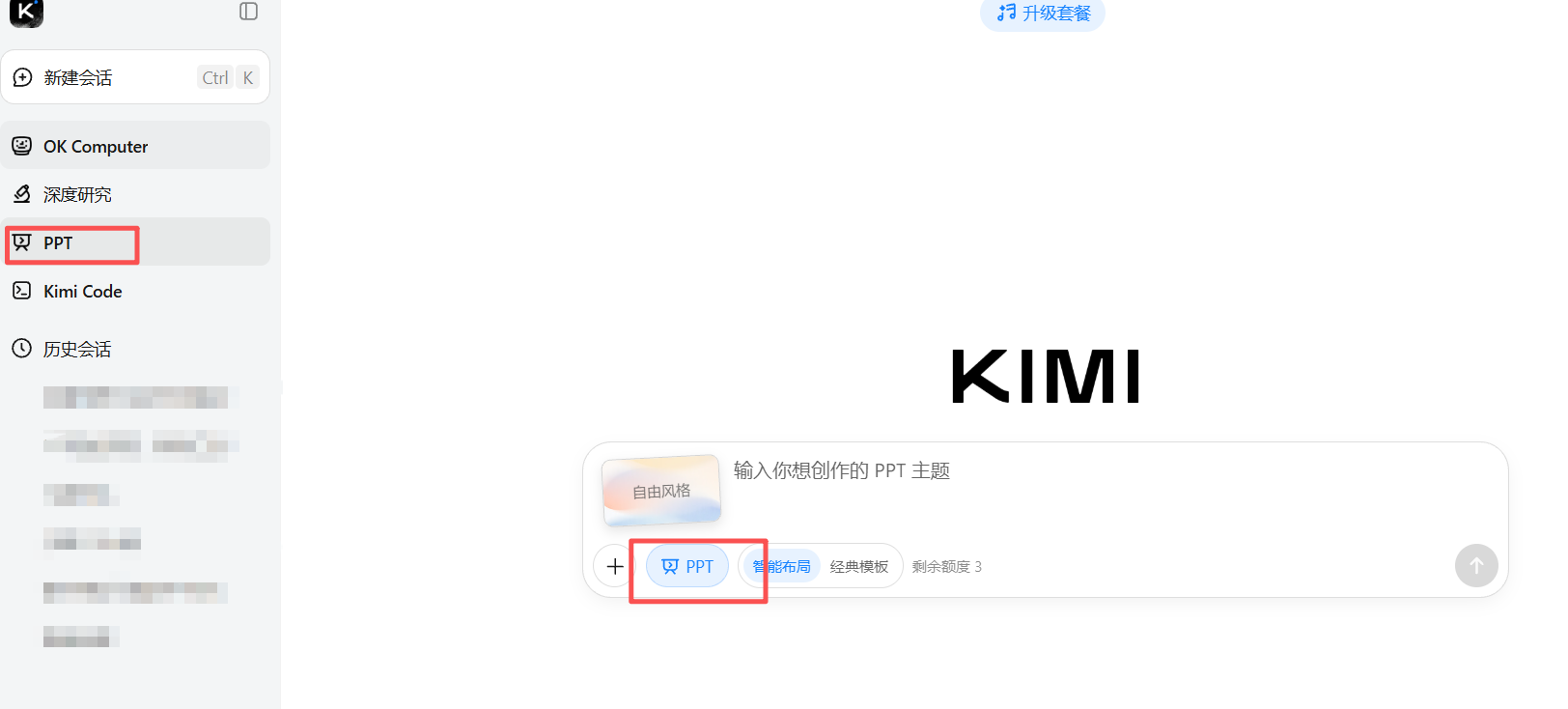
发起新会话,直接输入我要生成PPT,从而启动PPT助手。
另外,也可以直接在左侧菜单中选择“PPT”,或者在会话中输入“ PPT助手”,都能迅速切入PPT助手界面。
第三步
Kimi会询问你需要生成的PPT的主题大纲
1.输入PPT提示词:运用自然流畅的语言,详细描述您所期望的PPT的主题核心、创作目的以及具体要求。例如:“我是一名AI应用科普编辑,请根据这份文档,做成一份面向AI爱好者介绍用AI给文章起标题、配图的PPT,文字风格简洁清晰,使用文档中的图片,可以适度幽默。”通过这样精准的提示词输入,Kimi AI便能迅速领会您的意图,为您量身定制出符合需求的PPT大纲与内容。
2.上传文档:倘若您手头已经拥有现成的文档资源,如Word文档、PDF等,可直接将其上传给Kimi,并附上相应的提示词,如“请将此文档转换为PPT,要求...”Kimi会凭借其强大的智能解析能力,依据文档内容以及您的提示词,巧妙地生成一份独具特色的PPT。
第四步
Kimi帮你生成大纲,检查并调整
当Kimi根据你提供的信息,为你生成好大纲之后,你需要仔细检查大纲是否精准符合你的需求。若发现大纲存在某些不足之处或者与您的设想存在偏差,无需担忧,你可以随时随地根据自己的需求对大纲进行灵活调整,或者重新生成大纲,直至满意为止。
点击“一键生成PPT”按钮。
第五步
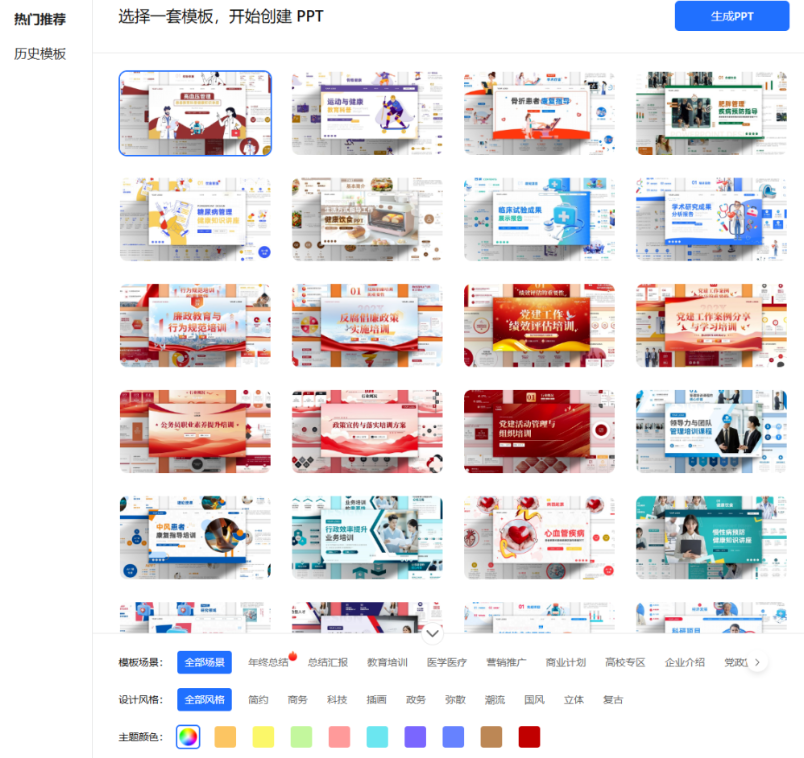
选择适合的模板
Kimi提供了多种风格,主题颜色的模版,选择一个适合的模板,然后点击“生成PPT”按钮。
第六步
等待生成并编辑PPT
此时,可以看到Kimi正在奋力帮你制作PPT中,这个过程非常解压,你需要耐心等待。
之后,Kimi将会生成一份PPT的初稿。
但是Kimi也有个小问题,PPT生成后就不支持输入指令再次让Kimi帮忙修改了,如果有大的变动,自己不好修改的,只能重新发起新任务,让Kimi重新生成。不过目前这个生成效果已经相当让人满意了。
需要修改的话,点击“编辑“按钮,可以对PPT进行全方位的进一步编辑与美化操作。无论是对大纲进行精细修改,还是灵活替换模板,亦或是插入各种丰富的元素,如文字、形状、图片、表格等,并对其进行细致的设置调整,都能在编辑器中轻松实现,让您的PPT更具个性与专业性。
第七步
下载PPT
完成编辑,使其达到您心中理想的状态后,只需轻轻点击“下载”按钮,便可将精心制作的PPT下载到本地设备。
Kimi提供了丰富多样的下载类型选择,包括常见的PPT格式、图片格式以及PDF格式等,大家根据自己的需求下载就好了。
0
好文章,需要你的鼓励