

如何用豆包用做ppt?用豆包+Kimi快速生成PPT,新手也能上手
2026-01-22 20:53
103
如何用豆包用做ppt?想高效做PPT,不用自己从零排版。可以先让豆包生成一份完整大纲,把核心内容、逻辑脉络捋清楚,复制这份大纲备用,后续直接导入Kimi就能省不少事。
用豆包+Kimi生成PPT,这套方法的关键是分工配合——豆包擅长梳理内容逻辑,生成的大纲条理够清晰;Kimi的PPT助手则能快速把文字转化为可视化页面,两者结合,几分钟就能搞定初稿,比手动排版快太多。
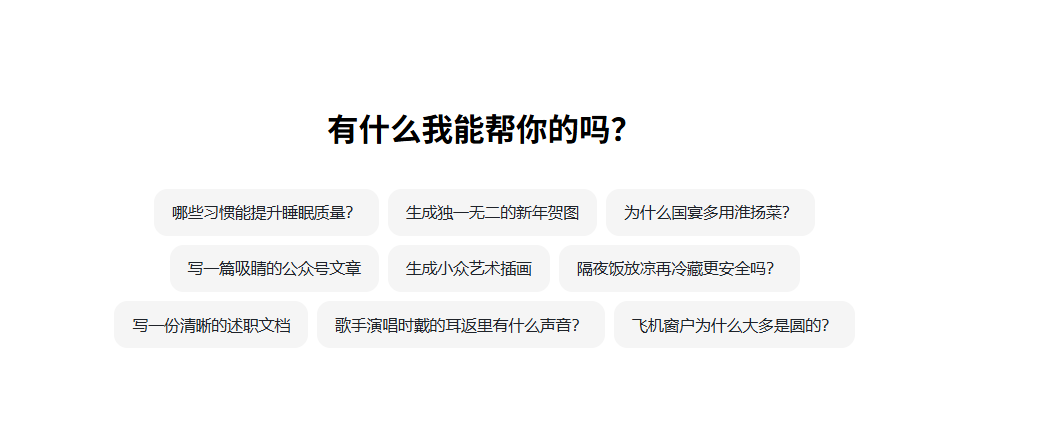
一、先让豆包写个大纲
例如提示词:
职场汇报类:“帮我生成一份Q3销售工作总结PPT大纲,包含核心业绩数据、重点项目进展、现存问题及Q4计划,逻辑清晰,适配正式汇报场景,每页标注核心要点,控制在8-10页。”这个提示词能让豆包精准锁定工作汇报的核心模块,避免内容遗漏。
培训课件类:“生成一份新员工入职培训PPT大纲,主题为办公软件基础操作,涵盖Word、Excel、PPT核心功能,搭配实操步骤说明,语言通俗,适合零基础员工,加入互动提问环节设计,共12页左右。”侧重实用性和受众适配性,AI生成的大纲会更贴合培训场景。
活动策划类:“制作一场公司年会策划PPT大纲,包含活动主题、流程安排、人员分工、预算明细、应急预案五大模块,流程部分标注每个环节时长及负责人,预算分品类列明,整体风格活泼,页数控制在10页。”明确模块划分和细节要求,大纲可直接用于后续PPT生成。
二、打开Kimi生成ppt
登录完成后,看向左侧菜单栏,找到带“PPT”。
按钮位置很显眼,不用翻找隐藏菜单。
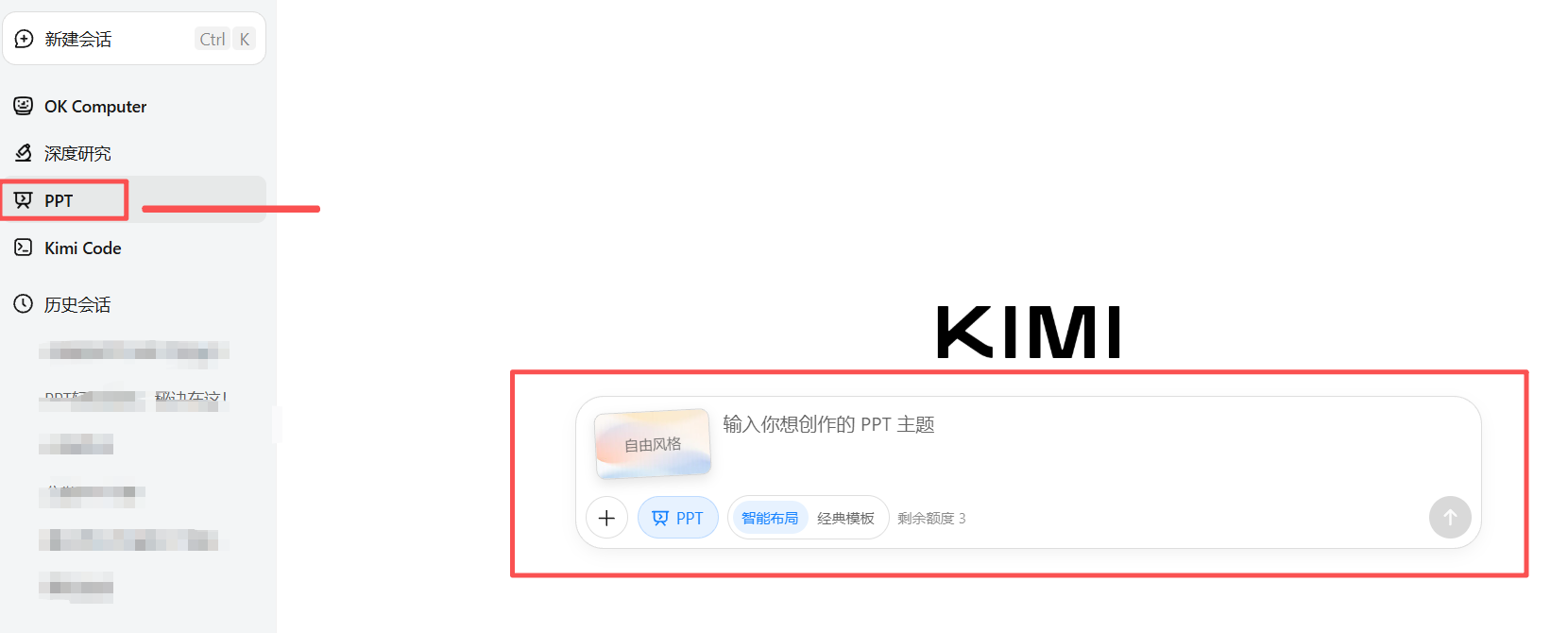
进入PPT界面后,在对话框里粘贴之前用豆包生成的大纲,补充清楚需求,然后点击提交,AI就会自动开始排版生成。
三、细节优化
AI生成初步PPT后,别着急定稿,先做内容补充。
可以把事先准备好的实拍图片插进去,比如工作场景图、产品图,替换掉默认配图,让页面更真实有质感。
如果是用于单位工作汇报,记得把单位logo添加进去,通常放在封面和每页页眉位置,符合正式场合的使用要求。这一步看似细小,却能让PPT更规范,贴合职场场景。
四、微调技巧题
AI初步生成的PPT有个通病——字体偏小,颜色搭配也比较单一,显得有些单调。不用将就,根据自己的喜好和使用场景调整就行,标题字体可以放大加粗,正文保持清晰易读,颜色选和主题、logo适配的色系。
调整时不用追求复杂设计,保持整体风格统一就好。比如标题用单位标准色,正文用黑色或深灰色,重点内容用亮色标注,既美观又不杂乱,新手也能轻松拿捏。
五、注意事项
如果豆包生成的大纲偏简略,可以补充几句关键信息,比如每页重点、想要的风格,成品会更贴合预期。
另外,图片插入后记得调整大小和位置,避免遮挡文字;logo添加要注意清晰度,别用模糊的图片影响整体质感。做好这些微调,一份合格的PPT就基本成型了。
这套方法主打高效省心,适合职场汇报、培训课件等场景,不用纠结排版,把精力放在内容上就好。
0
好文章,需要你的鼓励