

OpenClaw安装教程:MacBook上一步步部署本地AI代理(2026最新版)+ Kimi K2.5配置详解
2026-02-02 16:12
1345
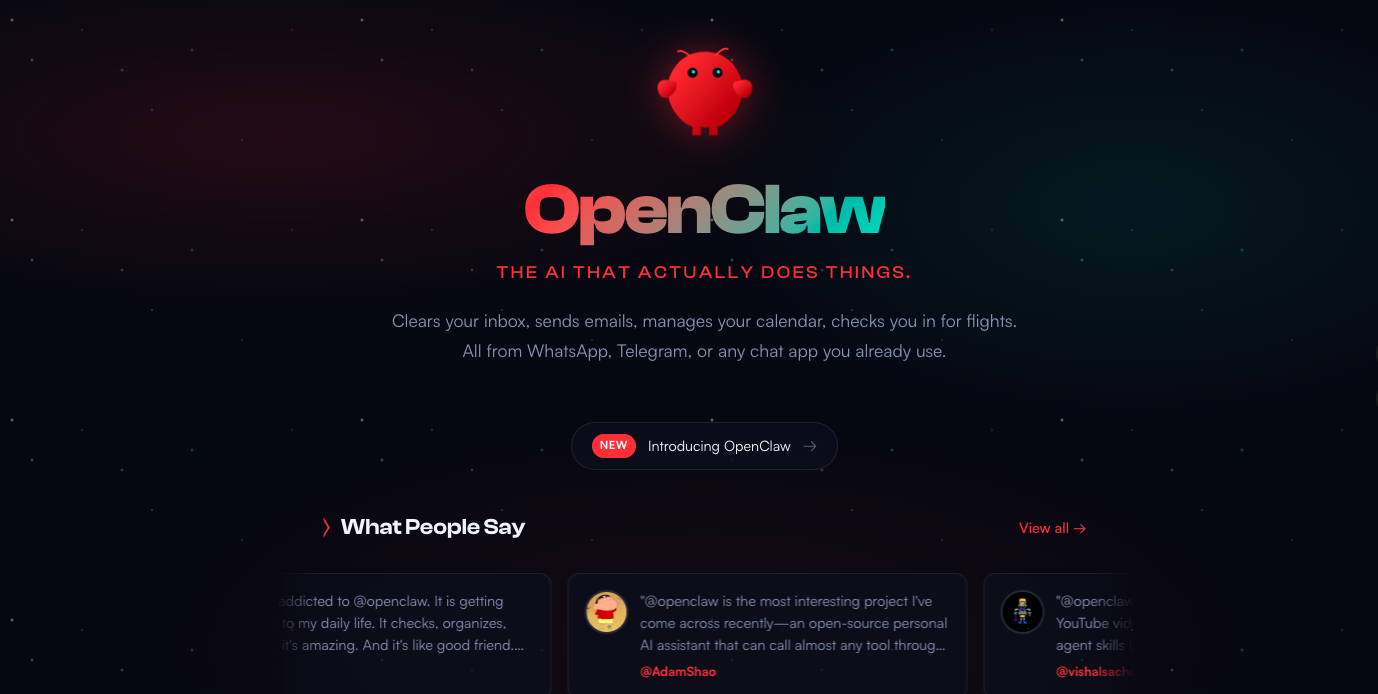
OpenClaw(前身Clawdbot/Moltbot)是一个开源的本地AI自主代理框架,能让你的电脑真正“活过来”:操作浏览器、执行脚本、管理文件、日程、定时任务、发消息等。全部数据本地存储,支持接入Kimi K2.5、Gemini、Claude等大模型,隐私强、自定义高。本文将手把手教你如何在MacBook上完成OpenClaw的安装和Kimi K2.5的配置。
一、为什么选择OpenClaw + Kimi K2.5?
1.1 Kimi K2.5的优势
• Moonshot AI旗舰模型,中文能力超强
• 多模态支持(文本+图像)
• Agent Swarm支持,适合复杂任务
• Token成本低(比Claude便宜80-90%)
• 免费额度高,适合测试使用
1.2 OpenClaw的特点
• 完全本地运行,数据隐私有保障
• 权限可控,支持多种安全策略
• 支持飞书/Telegram等多种通道接入
• 技能扩展丰富,可自定义功能
二、系统要求
在开始安装之前,请确保你的系统满足以下要求:
项目 | 要求 |
操作系统 | macOS Ventura或更高版本(Apple Silicon最佳) |
Node.js | ≥22(可通过brew install node@22安装) |
内存 | ≥8GB(16GB+更稳定) |
API账号 | Moonshot AI账号(platform.moonshot.ai注册) |
三、一键安装OpenClaw
打开终端,运行官方安装脚本:
curl -fsSL https://openclaw.ai/install.sh | bash安装后直接进入onboarding向导。如果已安装,可通过以下命令更新:
npm install -g openclaw@latest四、Onboarding向导完整流程
运行以下命令启动配置向导:
openclaw onboard关键选择(按顺序):
4.1 Security warning
输入“Yes”(读懂风险再继续,这是高权限工具)
4.2 Config handling
选择“Use existing values”(保留旧配置,避免重填)
4.3 Default model
选择“moonshot/kimi-k2.5”(或手动输入)
4.4 Enable hooks
全选以下三个hook(强烈推荐):
• boot-md:启动时加载系统提示
• command-logger:记录命令执行日志
• session-memory:会话记忆功能
4.5 Gateway service
如果已安装,选择“Restart”重启服务
4.6 Install shell completion
选择“Yes”(终端Tab补全超方便)
向导结束会自动打开dashboard(http://127.0.0.1:18789/),保持tab打开。
五、配置Moonshot Kimi K2.5 API Key
这是最关键的一步,配置不当会导致silent fail。Kimi API兼容OpenAI格式,但必须提供key。
5.1 获取API Key
1. 登录Moonshot平台:https://platform.moonshot.ai/console/api-keys
2. 创建新API Key(sk-开头)
5.2 设置环境变量
设置环境变量(永久生效):
export MOONSHOT_API_KEY="sk-你的完整key" echo 'export MOONSHOT_API_KEY="sk-你的完整key"' >> ~/.zshrc source ~/.zshrc5.3 编辑配置文件
编辑config引用env(nano ~/.openclaw/openclaw.json):
在“models.providers.moonshot”对象中添加:
"apiKey": "${MOONSHOT_API_KEY}",并确保models数组有kimi-k2.5定义:
{ "id": "kimi-k2.5", "name": "Kimi K2.5", "reasoning": true, "input": ["text", "image"], "contextWindow": 131072, "maxTokens": 8192 }5.4 重启Gateway
openclaw gateway restart六、常见问题排查与修复
6.1 Gateway status显示running,但dashboard无响应/1006 abnormal closure
原因:gateway crash或websocket连接异常。
修复步骤:
# 确认端口空闲 lsof -i :18789 kill -9 # 如果占用# 重启并检测 openclaw gateway restart openclaw gateway probe # 应显示success openclaw gateway status # 确认running + listening # 查看实时日志 openclaw gateway logs --follow6.2 Gateway start blocked: set gateway.mode=local
原因:config中gateway.mode未设或解析失败。
openclaw config set gateway.mode local openclaw gateway restart6.3 Kimi不回复/silent fail
原因:API key未加载。
# 确认env echo $MOONSHOT_API_KEY # 必须显示sk-... # 健康检查 openclaw health --deep七、测试与上手玩法
1. 打开dashboard:
openclaw dashboard2. 输入:“你好,今天天气怎么样?” → 正常回复即成功。
3. 进阶玩法:
• 定时任务:“设置每天早8点推送新闻到终端”
• 加通道:“openclaw channels login feishu”(飞书最稳)
• 个性化:编辑~/.openclaw/BOOT.md加系统提示,重启gateway
结语
通过以上步骤,Mac用户能快速部署OpenClaw + Kimi K2.5组合,打造私人AI助理。如果卡在具体报错,复制终端输出搜索“OpenClaw [你的错误]”,社区教程丰富。玩得开心,但别让它太自由哦~
0
好文章,需要你的鼓励