

AI 生图想做出大片质感?这几个技巧你一定不要错过!
2026-02-07 21:25
77
很多人用AI生图都有同一个困惑:明明输入了需求,生成的图片却模糊杂乱、光影廉价、毫无质感,要么像网图拼接,要么细节粗糙,想用来做海报、PPT配图、宣传图都拿不出手。其实不用纠结,日常高频使用的AI,就藏着一套“大片速成秘籍”。
不用掌握复杂的PS技巧,也不用记冗长的提示词公式,新手跟着步骤来,就能轻松做出光影细腻、细节饱满、风格高级的大片质感图片,适配职场海报、PPT配图、自媒体封面、节日宣传图等全场景。
今天就拆解5个实操技巧,每一个都结合WPS AI核心功能,附具体步骤和案例,学会就能直接套用,出片率立竿见影。
先搞懂关键:大片质感的核心,从来不是“华丽元素堆砌”,而是光影层次、精准构图、细节质感、风格统一这四大要素。
AI生图之所以显廉价,就是因为光影扁平、细节模糊、构图失衡,而AI的生图玩法,本质就是通过精准指令、局部精修、细节优化,补齐这四大短板,让AI生成的图片贴近专业设计水准,同时保留办公场景的便捷性。
技巧一:精准指令+细节描述,从源头定调大片质感
很多人用AI生图,只输入简单指令(比如“生成一张科技感海报”),这样生成的图片必然杂乱无章、毫无质感。
AI生图的核心的是“语义理解+美学生成”双引擎,需求描述越详细,生成效果越贴近大片标准。
实操步骤超简单:输入包含“光影+构图+细节+风格”的精准指令,点击生成即可。重点要避开模糊词汇,用具体描述替代,比如不说“好看的光影”,要说“电影级侧光,柔光虚化背景,明暗对比强烈”;不说“高清细节”,要说“8K超清,纹理清晰,捕捉毛发反光和材质质感”。
举个直观案例:普通指令“生成一张耳机宣传海报”,生成的图片模糊、无层次;优化后指令“生成小鸟耳机宣传海报,真无线主动降噪耳机套装,半入耳长柄设计,圆润方形充电盒,表面有简约小鸟标识;背景是深灰至黑色渐变,辅以流动声波纹理,电影级光影突出金属质感;主标题‘瞬息静谧,只留纯净’加粗,副标题清晰,整体简约科技风,8K高清,无模糊噪点”,生成的图片完全贴合大片质感,细节饱满、光影高级,和专业设计师作品相差无几。
AI支持中文精准识别,不用切换英文,哪怕是口语化的详细描述,也能精准捕捉需求,新手可直接套用“主体+光影+构图+风格+细节”的指令模板,从源头规避AI生图的廉价感。
技巧二:参考图+风格锁定,快速复刻大片调性
如果不知道怎么写指令,或者想复刻某张大片的风格,WPS AI的“参考图导入”功能就能帮上忙,这也是新手最容易上手的大片技巧,实测生成效果比单纯输入指令提升60%以上。
实操步骤:进入WPS AI设计室,点击“上传参考图”,选择你喜欢的大片风格图片(比如电影海报、专业摄影图),再输入补充指令“参考这张图的光影和构图,生成同风格的XX图片(比如职场形象照、古城宣传图),保留原风格的色调和光影层次,优化细节质感,适配16:9海报尺寸”,点击生成即可。
比如想生成平遥古城旅游宣传大片,上传一张平遥古城专业摄影图作为参考,补充指令“参考这张图的复古色调,生成平遥古城旅游宣传图,包含晋商票号房屋、石板路,暖光柔光,对称构图,字体采用黄绿渐变色,高清质感,突出中式复古美学”,WPS AI会精准复刻参考图的光影和构图,同时融入需求中的核心元素,避免照搬,生成的图片既有大片调性,又符合自身需求。
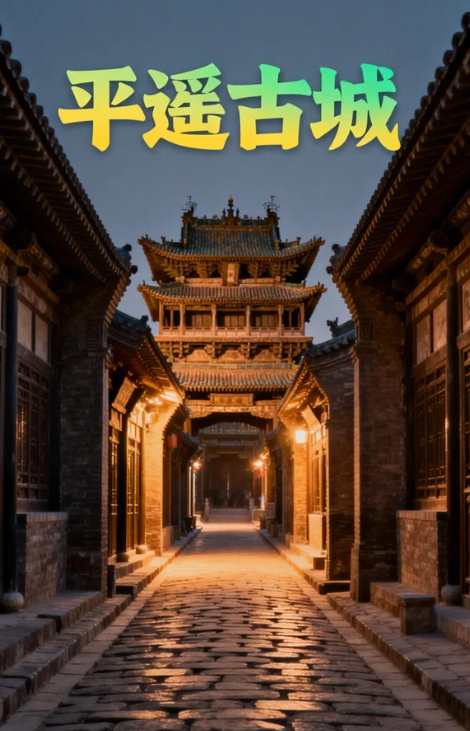
另外,AI支持“风格锁定”,生成第一张图后,可继续输入指令“保持这个风格,微调光影,加深明暗对比”,就能生成同风格的多张图片,轻松实现套图大片创作,适配多场景使用。
技巧三:魔法改图+局部精修,补齐大片细节短板
AI生图难免会有小瑕疵:局部光影不均、字体模糊、元素多余,这些小问题看似不起眼,却会拉低整体质感。WPS AI的“魔法改图”功能,无需PS基础,就能快速修复瑕疵,局部精修出大片细节,这也是很多人忽略的核心技巧。
实操步骤:生成图片后,右键点击图片打开,进入编辑界面,点击左侧“工具箱”中的“魔法改图”,根据需求选择对应功能:
光影微调:若图片光影扁平,选择“智能点选”选中画面主体,输入“优化光影,添加轮廓光,加深暗部细节,提亮高光,保持整体色调统一”,一键修复光影层次;
局部修正:若字体模糊、元素错位(比如海报文字镜像、牌匾模糊),选择“重绘”功能,框选模糊区域,输入“修复字体清晰度,修正文字方向,保持字体风格和整体画面一致”;
杂物清除:若图片中有多余元素(比如杂乱背景、无关点缀),选择“移除”功能,框选多余区域,AI会自动填充背景,修复边缘,无拼接痕迹,让画面更简洁高级。
比如生成的美食海报中,龙虾颜色暗淡、背景杂乱,用魔法改图的“变色”功能将龙虾调整为鲜亮红色,再用“移除”功能清除杂乱背景,最后微调光影,原本普通的图片瞬间变得有食欲、有质感,完全达到大片水准。
技巧四:AI扩图+高清修复,解决大片构图与清晰度难题
很多时候,AI生成的图片构图不完整(比如主体只显示一部分)、放大后模糊,无法直接用于海报、封面等场景。
AI的“AI扩图”功能,能智能补全画面,高清修复放大,完美解决这两个痛点,让图片更具大片的完整性和细腻度。
实操步骤:打开生成的图片,点击“工具箱”中的“AI扩图”,选择需要的画布比例(比如16:9海报、9:16封面),点击“立即生成”,AI会智能分析画面元素,补全缺失的部分,比如将只显示一半的电脑、杯子补全,让画面更完整,且无明显拼接痕迹。
若图片分辨率不足,放大后模糊,可同时使用“高清修复”功能(AI扩图后自动触发,或手动点击“工具箱”中的“高清修复”),AI会智能优化像素,修复模糊细节,哪怕是小图放大,也能保持8K高清质感,细节纹理清晰可见。
比如生成一张办公场景大片,原本画面只显示部分办公桌和电脑,用AI扩图横向补充画面,添加绿植、文件等元素,再用高清修复优化细节,最终生成的图片构图完整、细节细腻,适合作为PPT封面、职场宣传图,大片质感拉满。
技巧五:办公场景适配,一键搞定大片级排版与导出
AI生图的核心优势,就是与办公生态无缝衔接,生成大片后无需切换平台,就能直接适配PPT、文档、海报,一键排版、导出,大幅提升效率,这也是其他AI生图工具无法替代的亮点。
实操步骤:
PPT适配:在PPT中生成大片后,点击图片,选择“智能美化”,AI会自动将图片适配PPT页面,调整尺寸、添加阴影效果,还能一键生成多图拼图、轮播效果,让PPT瞬间上档次,适合汇报、展示场景;
尺寸适配:若需要不同尺寸的大片(比如海报、封面、配图),进入AI设计室,选择“尺寸设置”,勾选对应尺寸(16:9、9:16、1:1等),生成时直接适配,无需手动裁剪;
导出与分享:生成满意的大片后,点击“导出”,可选择PNG(高清无水印)、JPG、PDF等格式,商用、自用均可;若需团队协作,可生成带密码、有效期的分享链接,禁止下载,保护图片安全。
比如生成职场年度总结PPT配图,用WPS AI生成符合主题的大片后,一键适配PPT页面,添加简单文字排版,无需手动调整,就能做出专业级PPT配图,既高效又有质感,完美适配职场汇报场景。
避坑提醒
不输入模糊指令:避免“好看、高级、唯美”等模糊词汇,用具体的光影、构图、细节描述替代,指令越详细,出片越接近大片;
不忽视局部细节:AI生图的小瑕疵(字体模糊、光影不均)会拉低质感,生成后一定要用魔法改图微调,补齐细节;
不盲目追求元素堆砌:大片的核心是简洁高级,避免在指令中加入过多无关元素,聚焦主体,突出光影和细节;
商用注意版权: AI生成的图片可用于个人和非商用场景,商用需确认版权,避免侵权。
其实,用AI做出大片质感,根本不需要复杂的操作和专业的设计基础,核心就是抓住“精准指令、局部精修、细节优化”这三个关键。
以上5个技巧,每一个都结合了AI的核心功能(AI设计室、魔法改图、AI扩图等),附具体步骤和案例,新手跟着做,就能轻松摆脱AI生图的廉价感。
AI的生图优势,在于它将专业设计能力融入日常办公软件,不用切换平台,不用学习复杂工具,在文档、PPT内就能一键完成大片创作,适配职场、学生、自媒体等全场景。
学会这些技巧,把繁琐的设计工作交给AI,你也能轻松做出质感拉满的AI大片,不管是海报、配图还是宣传图,都能拿得出手。
0
好文章,需要你的鼓励