

用Kimi AI生成汇报PPT,手把手教你实用职场技能
2026-02-08 13:04
82
在职场中,汇报PPT是展现工作成果、传递核心价值的关键载体,但多数人都深陷“做PPT难”的内耗中:熬夜整理Word总结、Excel数据、会议纪要,反复提炼要点却逻辑混乱;新手不懂排版,花大半天做的PPT要么花哨无重点,要么呆板没质感;哪怕是老员工,面对多文档整合的复杂汇报,也难免耗时费力。
很多人不知道,以长文本处理见长的Kimi AI,藏着一个小众又实用的用法——生成汇报PPT,全程免费、零设计基础可上手,不用切换多平台,不用记复杂指令,甚至能自动整合多份职场文档,10分钟就能拿出逻辑清晰、贴合职场规范的汇报初稿。今天就手把手教你这套实操技能,从指令输入到导出微调,每一步都附具体模板,新手也能快速掌握,彻底摆脱PPT内耗。
Kimi AI生成汇报PPT的核心优势,区别于WPS AI、百度文库AI等热门工具,在于它超强的长文本整合能力和职场逻辑适配性——不用手动摘抄多份文档要点,不用单独设计框架,只需简单引导,就能自动梳理“封面-目录-核心成果-数据展示-问题改进-来年计划”的职场汇报标准结构,尤其适合项目汇报、年终总结、部门周会汇报等高频场景,堪称职场人的“PPT救星”。
第一步:前置准备,3分钟理清汇报核心(新手必看)
做汇报PPT的核心是“逻辑清晰、重点突出”,提前做好准备,能让Kimi生成的内容更贴合需求,减少后续修改成本,这一步也是新手最容易忽略的关键。
整理汇报相关材料:把和汇报相关的所有文档(Word工作总结、Excel数据报表、会议纪要、项目方案等)整理到一个文件夹,重点标注核心数据(如“业绩完成率120%”“效率提升35%”)和成果亮点(如“优化流程、达成核心目标”),后续可批量上传给Kimi,省去手动摘抄的麻烦。
明确汇报核心逻辑:提前确定汇报的结构和重点——是侧重成果展示(如年终汇报),还是侧重问题分析与改进(如项目复盘);受众是领导(需简洁、数据化),还是同事(需详细、可落地);计划做15-20页(职场汇报常规页数),避免Kimi生成内容过多或过少。
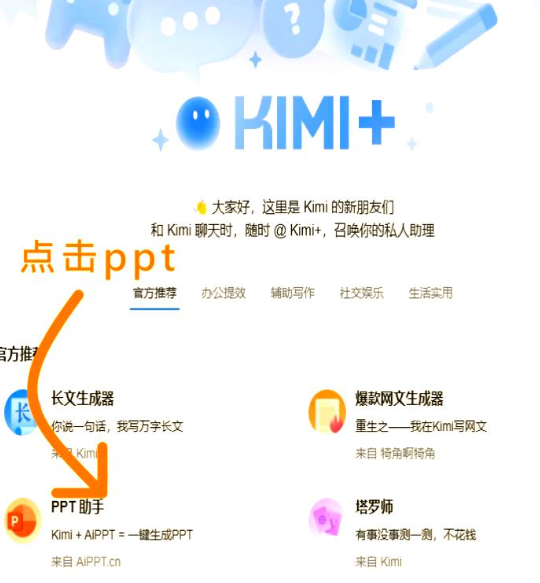
打开Kimi AI:优先使用网页端(操作更便捷,支持多文档批量上传),登录后无需下载任何插件,两种方式可唤醒PPT生成功能,任选其一即可:①左侧边栏点击「Kimi+」,在功能列表中选择「PPT助手」;②直接在对话窗口输入「 PPT助手」,快速唤醒服务,5秒内即可进入创作界面。
第二步:精准输入指令,给Kimi定好“汇报框架”(核心步骤)
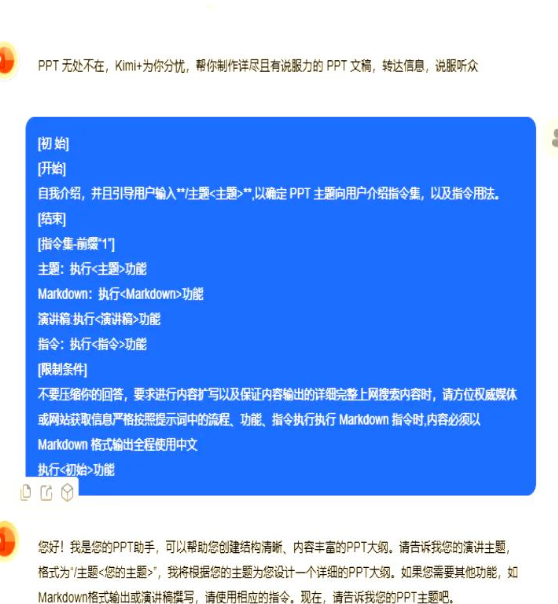
指令是Kimi生成PPT的“导航”,指令越具体,生成的内容越精准,避免出现“逻辑混乱、重点偏离”的问题。很多人用Kimi做PPT失败,就是因为只输入“生成一份汇报PPT”,没有明确要求。
这里给大家整理了3套职场高频汇报指令模板(直接复制粘贴,替换括号内内容即可),适配不同场景,新手可直接套用:
模板1:项目汇报(最常用)
“帮我生成一份【XX项目】汇报PPT,受众是公司领导和同事,页数控制在18页左右,风格简洁商务,逻辑清晰、重点突出,核心结构如下:1.封面(项目名称+汇报人+日期);2.目录;3.项目概述(目标、核心范围);4.项目完成情况(重点突出已达成目标);5.核心成果与数据(标注需要做图表的地方,如“项目效率提升35%”用柱状图展示);6.遇到的问题与解决方案;7.后续推进计划(分阶段、有时间节点);8.总结与致谢。请结合职场汇报规范,语言正式、简洁,避免冗余。”
模板2:年终总结汇报
“帮我生成一份2025年度个人工作总结汇报PPT,页数20页左右,风格专业务实,适配职场述职场景,核心包含:封面、目录、年度工作概述、核心工作成果(分3-4点,每点搭配具体数据和案例)、存在的不足、2026年工作计划(具体、可落地)、总结致谢。要求数据突出,逻辑连贯,排版适配职场汇报,标注需要插入图表的位置,方便后续编辑。”
模板3:部门周会汇报
“帮我生成一份部门周会汇报PPT,页数12页左右,风格简洁高效,核心结构:封面、目录、本周工作完成情况、未完成工作及原因、本周核心亮点、下周工作计划(明确优先级)、需要协调的问题。语言简洁,重点突出,适合部门内部快速汇报,无需复杂排版。”
输入指令后,点击发送,Kimi会在1分钟内生成完整的PPT大纲,包含每页的标题和核心内容,同时会标注需要插入图表、补充案例的地方,后续可根据需求调整大纲顺序或补充细节。
第三步:上传多文档,让Kimi自动整合“汇报素材”(Kimi专属优势)
这一步是Kimi区别于其他AI工具的核心亮点——依托超强的长文本处理能力,可批量上传多份职场文档,自动提取核心要点、数据和案例,不用手动复制粘贴,尤其适合材料繁多的复杂汇报。
实操步骤:1.在Kimi对话窗口,点击输入框下方的“上传文件”按钮,可一次性上传Word、Excel、PDF等多种格式的文档,最多支持同时处理50个文件,扫描件也能通过OCR技术精准识别文字;2.上传完成后,补充指令:“请结合我上传的这些文档(工作总结、数据报表),优化刚才生成的PPT内容,自动提取文档中的核心数据、案例和要点,填充到对应页面,确保内容真实、数据准确,保留原文档的核心逻辑,同时避免冗余。”
发送后,Kimi会快速解析所有文档,将其中的核心内容(如Excel中的业绩数据、Word中的工作成果)精准填充到PPT大纲的对应页面,甚至会自动梳理数据逻辑,标注哪些数据适合用柱状图、环形图展示,省去手动摘抄和数据核对的时间,大幅提升效率。
第四步:优化内容+适配排版,让PPT更具职场质感
Kimi生成的是PPT核心内容和大纲,后续只需简单优化和微调,就能适配职场汇报的排版要求,不用懂专业设计,新手也能快速上手。
内容优化:查看Kimi生成的PPT内容,重点调整3点:①补充个性化细节(如项目汇报中加入具体的工作场景、个人贡献);②删减冗余表述,确保每页内容简洁,重点突出;③核对数据准确性,避免Kimi提取失误,同时补充Kimi未标注的图表需求(如“将XX数据用环形图展示”)。
排版适配:Kimi生成的内容可直接导出,对接WPS、PowerPoint等工具进行排版,实操如下:①点击Kimi生成内容下方的“导出”按钮,可选择Markdown格式(适配WPS)或文本格式,免费无水印,无次数限制;②将导出的内容复制到WPS/PPT中,选择职场简约模板(如商务蓝、灰色系),按照Kimi生成的大纲,将每页内容粘贴到对应幻灯片;③插入图表:根据Kimi标注的图表需求,插入柱状图、环形图等,数据直接复制Excel中的内容,Kimi生成的内容已梳理好数据逻辑,无需重新整理。
细节微调:调整字体(推荐微软雅黑、宋体,标题加粗)、行距(1.5倍),确保页面整洁;插入简单的公司LOGO、汇报人信息,提升专业度;删除冗余内容,确保每页只讲一个核心要点,避免信息过载。
第五步:职场实用技巧+避坑提醒(新手必看)
实用技巧(提升效率,让PPT更出彩)
风格定制:在指令中加入“模仿麦肯锡咨询报告风格”“适配公文PPT规范”等要求,Kimi会生成对应的排版逻辑和语言风格,贴合不同职场场景需求。
多轮优化:若对生成的内容不满意,可继续补充指令,如“优化第8页的后续推进计划,分阶段明确时间节点和责任人”“将核心成果页的语言调整得更简洁、数据更突出”,Kimi会实时优化,直到符合需求。
演讲辅助:让Kimi同步生成每页PPT的演讲备注,指令模板:“帮我为刚才生成的PPT,每页补充1-2句演讲备注,简洁明了,突出每页核心重点,方便汇报时讲解”,新手再也不用怕汇报忘词。
移动端应急:若出差在外,可通过Kimi APP唤醒PPT助手,输入指令或上传手机中的文档,快速生成PPT初稿,支持触屏调整和预览,出差应急超方便。
避坑提醒
指令不要模糊:避免输入“生成一份好看的汇报PPT”,一定要明确结构、页数、风格和重点,指令越具体,生成效果越好。
敏感数据需处理:若汇报包含公司敏感数据(如核心业绩、客户信息),可在指令中加入“模糊处理敏感数据,用XXX替代”,同时Kimi支持本地数据处理,不用担心隐私泄露。
不依赖AI一键生成:Kimi的核心作用是“辅助”,生成内容后一定要手动核对数据、补充个性化细节,避免出现内容空洞、数据错误的问题,职场汇报严谨性第一。
模板选择要简约:职场汇报PPT无需花哨,选择简约商务模板即可,重点突出内容和数据,避免过度装饰影响阅读。
很多人觉得Kimi AI只能用来读长文、做总结,却忽略了它生成汇报PPT的小众用法——免费、高效、长文本整合能力强,不用设计基础,不用熬夜整理材料,10分钟就能拿出贴合职场规范的汇报初稿,完美解决职场人的PPT内耗。
这套实操技能,不管是职场新手还是老员工,都能直接套用,尤其适合经常做项目汇报、年终总结、周会汇报的人。用Kimi AI搞定PPT的内容梳理和素材整合,把节省下来的时间放在汇报逻辑优化和亮点呈现上,既能提升效率,又能让汇报更出彩。
职场拼的从来不是“熬夜努力”,而是“找对方法”。学会用Kimi AI生成汇报PPT,掌握这套实用职场技能,摆脱PPT内耗,把更多精力放在核心工作上,才能在职场中事半功倍。现在就打开Kimi AI,套用文中的指令模板,动手制作一份属于自己的职场汇报PPT吧!
0
好文章,需要你的鼓励