

Claude MCP教程:手把手教你用Connectors连接外部工具
2026-02-11 10:51
31
用过Claude的人都知道,它写东西、分析问题确实厉害。但过去有个很明显的短板——它只能在对话框里跟你聊天,没法直接帮你操作其他软件。想让它读一下Google Drive里的文件?不行。想让它帮你在Jira里建个任务?也不行。你得自己复制粘贴来回倒腾,效率大打折扣。
现在情况不一样了。Anthropic推出了Claude MCP(Model Context Protocol)和Connectors功能,让Claude可以直接连接你日常使用的各种工具和数据源。说白了就是,Claude终于能"动手干活"了,不再只是个聊天窗口。
这篇教程会从零开始,带你搞清楚MCP到底是什么、怎么用Connectors把Claude和你的工具串起来,以及一些实际的使用场景和踩坑经验。不管你是个人用户还是团队管理员,看完就能上手。
什么是Claude MCP?一句话说清楚
MCP全称Model Context Protocol,是Anthropic在2024年底开源的一套通信协议标准。你可以把它理解成一个"万能适配器"——就像USB-C可以连接各种设备一样,MCP让AI模型能够标准化地连接各种外部工具和数据源。
在MCP出现之前,每个AI工具要对接一个外部服务,开发者就得单独写一套接口代码。10个工具对接10个服务,理论上就要写100套代码。MCP把这个问题解决了:所有工具都按同一个协议标准来通信,开发一次就能到处用。
对普通用户来说,你不需要关心底层技术细节。你只需要知道:因为有了MCP,Claude现在可以通过Connectors功能直接连接Slack、Google Drive、GitHub、Jira等几十个常用工具,而且这个生态还在快速扩展中。
Connectors是什么?和MCP什么关系?
简单来说,Connectors就是MCP在Claude产品层面的落地形式。MCP是底层协议,Connectors是你在Claude界面里实际操作的功能入口。
打个比方:MCP相当于电力标准(220V/50Hz),Connectors就是你家墙上的插座。你不用理解电力系统怎么运作,只需要把设备插头插到插座上就行。
Connectors分两种类型。第一种是官方目录里的预置Connector,由第三方开发者构建,经过Anthropic审核,可以直接启用。第二种是自定义Connector,你可以手动添加任何远程MCP服务器的URL,连接官方目录里没有的工具。
谁可以使用Connectors?
先说个重要的前提条件。Connectors功能在Claude.ai网页版、Claude Desktop桌面应用和移动端(iOS/Android)都可以使用。不过不同计划有区别:
官方目录里的预置Connectors,所有付费用户(Pro、Max、Team、Enterprise)都能直接用,部分免费用户也有权限。但自定义Connectors只对付费计划开放,免费版不支持。
如果你用的是Team或Enterprise版本,还有一个前置步骤:组织的Owner需要先在Admin后台启用Connector,普通成员才能使用。这个后面会详细说。
手把手:添加你的第一个Connector
下面进入实操环节,以连接Asana项目管理工具为例,一步步走一遍。其他Connector的操作流程基本一样。
第一步:进入Connectors设置
打开Claude.ai,点击左下角头像或侧边栏进入Settings(设置),然后找到Connectors选项卡。你会看到一个连接器列表页面。
如果你用的是Claude Desktop桌面版,路径也是一样的:Settings → Connectors。
第二步:选择并连接
在列表里找到你想连接的工具,比如Asana,点击旁边的"Connect"按钮。系统会跳转到该工具的OAuth授权页面,让你登录并授权Claude访问你的账户。
这里有个细节值得注意:OAuth授权意味着Claude不会看到你的密码,它只获得你授权范围内的操作权限。你随时可以撤销这个授权。
第三步:在对话中启用
连接成功后,回到聊天界面。点击输入框左下角的"+"按钮,选择"Connectors",你会看到已连接的工具列表,每个工具旁边有个开关。根据当前对话的需要,打开你想用的Connector就行。
对了,这个开关是按对话独立控制的。也就是说你可以在跟Claude讨论项目管理的对话里开Asana,在另一个讨论代码的对话里开GitHub,互不干扰。
第四步:直接用自然语言操作
启用之后,你就可以直接在聊天里用自然语言让Claude操作对应的工具了。不需要记什么命令格式,正常说话就行。比如:
"帮我看一下Asana里这周到期的任务有哪些"——Claude会调用Asana的接口,返回任务列表。
"在Asana里创建一个任务:完成Q1报告初稿,截止日期设为下周五,分配给张三"——Claude会直接在Asana里创建这个任务。
"把这个Asana任务的状态改为进行中"——Claude会帮你更新任务状态。
整个过程你不需要离开Claude的对话界面,也不需要切换到Asana的网页或App。
目前支持哪些Connectors?
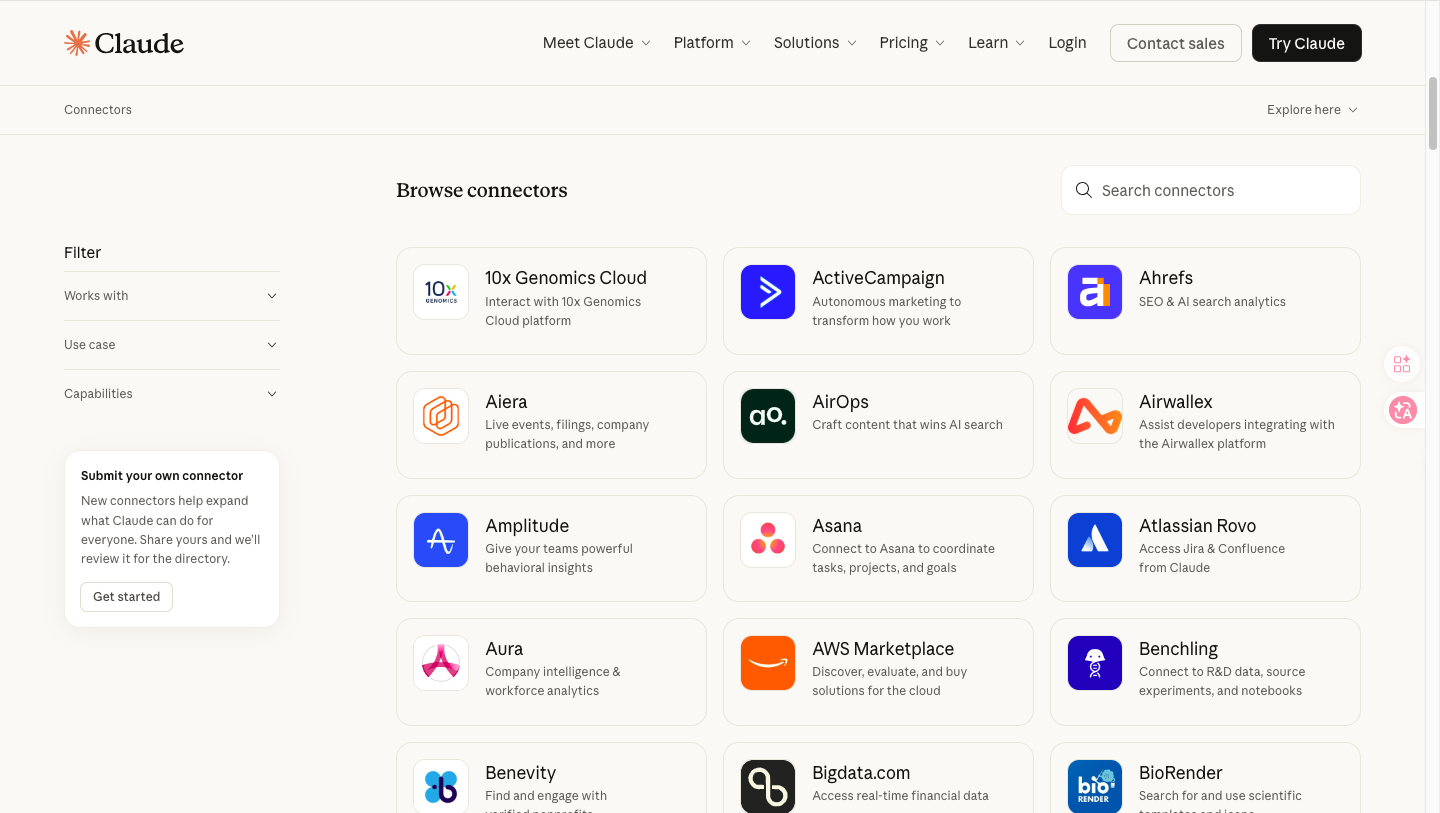
截至2025年2月,Claude官方目录里的主要Connectors包括以下这些:
办公协作类: Google Drive可以搜索和读取云端文件,Gmail和Google Calendar管理邮件和日程,Microsoft 365覆盖Word、Excel、Outlook等微软全家桶,Slack用于团队消息沟通(目前仅Team和Enterprise计划可用)。
项目管理类: Asana负责任务创建和跟踪,Atlassian整合了Jira和Confluence,Linear适合产品和工程团队的issue管理。
开发工具类: GitHub可以搜索代码、查看PR和提交,Sentry用于错误监控和调试,Cloudflare管理云服务和部署。
商业工具类: Zapier是个"万能胶水",通过它可以间接连接数千个应用,PayPal和Square处理支付和交易数据,Intercom做客服支持分析,Plaid提供金融数据分析。
这个列表还在持续扩展。Anthropic设了一个Connectors Directory(连接器目录),你可以在claude.com/connectors页面浏览所有可用的Connector,包括社区开发者提交的新工具。
进阶:添加自定义Connector
如果你需要的工具不在官方目录里怎么办?没关系,只要那个工具提供了远程MCP服务器,你就可以手动添加。
操作路径是:Settings → Connectors → 页面底部找到"Add custom connector"按钮。点击后输入两个信息:Connector名称(随便取个好记的就行)和远程MCP服务器URL。如果服务器需要认证,在"Advanced settings"里可以配置OAuth Client ID和Client Secret。
举个实际例子。假设你公司内部有一个基于MCP协议的知识库系统,服务器地址是
https://kb.yourcompany.com/mcp,你就可以直接把这个URL添加进去,让Claude能够搜索和引用公司内部的知识文档。不过有一点要注意:自定义Connector连接的是未经Anthropic验证的服务,安全性需要你自己把控。确保你添加的MCP服务器是可信的,避免连接来路不明的地址。
Team和Enterprise管理员指南
如果你是团队或企业版的管理员(Owner角色),在成员使用Connectors之前,需要先做一些配置:
第一步,进入Admin settings → Connectors管理页面。第二步,点击"Browse connectors"浏览可用的连接器。第三步,选择需要的Connector,点击"Add to your team"添加到组织。完成后,团队成员就可以在各自的账户中看到这些Connector,并用自己的账号进行认证和使用。
这里有个好处:每个成员是用自己的账号认证的,Claude只能访问该成员有权限查看的内容。也就是说,即使整个团队都连了同一个Jira,张三只能通过Claude看到他有权限的项目,看不到李四的私密项目。
如果要添加自定义Connector到团队,也是在Admin settings里操作,流程和个人版类似,只是多了一步组织级别的审批。
交互式Connector:不只是文字
值得单独说一下的是"交互式Connector"这个新特性。部分Connector支持在Claude对话界面内直接渲染交互式UI,不只是返回文字结果。
什么意思呢?比如你连接了Figma,Claude不只是告诉你"这个设计稿包含3个页面",而是可以在对话窗口里直接显示设计画布,你可以在里面查看甚至做简单的编辑操作。再比如连接了monday.com,你可以在Claude里直接看到项目看板,拖动任务卡片改状态。
在Connectors Directory里,带有"Interactive"标签的就是支持交互功能的Connector。目前支持交互的包括Asana、Figma、Canva、Hex等。这个功能还在扩展中,预计后续会有更多工具支持。
实际使用场景:几个例子
光说操作步骤可能还不够直观,这里给几个实际使用场景,帮你理解Connectors到底能怎么用。
场景一:每日工作汇总。 早上打开Claude,说一句"帮我汇总一下今天的安排"。Claude会同时调用Google Calendar查你的日程、Asana查你的待办任务、Slack查未读的重要消息,然后给你一份整合好的每日概览。过去你可能需要分别打开三四个应用才能搞清楚今天要干嘛。
场景二:跨工具的项目协作。 你跟Claude说"把昨天客户在Intercom里反馈的那个登录Bug记录到Jira里,优先级设为高"。Claude会从Intercom里找到对应的客户反馈,提取关键信息,然后在Jira里自动创建一个Bug类型的issue,把描述、优先级都填好。整个过程一句话搞定。
场景三:数据分析与报告。 连接Google Drive和Google Sheets后,你可以让Claude直接读取电子表格里的数据,做分析,然后生成报告。"读取Marketing文件夹里的Q4数据表格,分析各渠道的获客成本变化趋势"——Claude会自动找到文件、读取数据、做分析、给出结论。
场景四:代码工作流。 开发者可以连接GitHub和Sentry。"看一下Sentry里最近频率最高的报错是什么,找到对应的GitHub代码位置"。Claude会把错误监控和代码仓库关联起来,帮你快速定位问题。
Claude Code中的MCP:开发者专属玩法
如果你是开发者,Claude Code(命令行工具)里的MCP用法更灵活一些。除了远程MCP服务器,还支持本地MCP服务器,比如直接连接本机的文件系统、数据库等。
添加方式是在终端里用命令行:
Claude Code还引入了Plugin Marketplace(插件市场),可以通过
/plugin marketplace 命令浏览和安装社区开发的MCP插件。对于想要深度定制AI开发工作流的技术团队来说,这是个很强大的扩展能力。不过要提醒的是,第三方MCP服务器的安全性需要自己评估。Anthropic并没有验证所有第三方服务器的安全性,特别是那些会获取外部内容的MCP服务器,可能存在提示注入的风险。
哪里可以发现更多MCP服务器?
除了Claude内置的Connectors Directory,还有几个第三方平台可以找到更多MCP服务器资源:
mcpmarket.com是目前收录最全的MCP市场之一,已经有270多个针对Claude的MCP服务器。claudemcp.com是社区驱动的MCP资源站,除了服务器列表还有大量教程文档。GitHub上也有很多开源的MCP服务器项目,搜"MCP server"就能找到。
如果你有开发能力,甚至可以用Anthropic提供的MCP SDK自己构建MCP服务器,把任何内部系统接入Claude。Anthropic的MCP协议是完全开源的,技术文档在modelcontextprotocol.io上可以查到。
常见问题
Connectors连接后数据安全吗?
OAuth认证模式意味着Claude不会接触到你的密码。它只在你授权的范围内操作,你随时可以在Claude设置或第三方服务的安全设置里撤销权限。不过,自定义Connector连接的是未经Anthropic验证的服务,需要你自行评估安全性。
移动端可以使用Connectors吗?
可以。在Claude.ai网页版或Desktop版连接好Connector后,你在iOS或Android的Claude App上也能使用这些已连接的工具。但目前不能在移动端直接添加新的Connector,添加操作需要在网页版或桌面版完成。
免费版能用Connectors吗?
官方目录里的部分Connectors对免费用户开放,但自定义Connector只对Pro、Max、Team和Enterprise用户可用。如果你需要连接多个工具或自定义MCP服务器,建议升级到付费计划。
一个对话里能同时用多个Connectors吗?
可以。你可以在同一个对话中启用多个Connector,Claude会根据你的指令自动判断调用哪个工具。比如你同时开了Google Drive和Asana,说"把Drive里的周报数据整理成Asana任务",Claude会协调两个工具完成这个操作。
Connector连接失败怎么办?
先检查网络连接是否正常,然后确认你在第三方服务上的账户状态是否正常。如果还是不行,可以尝试断开Connector重新连接。对于自定义Connector,确认MCP服务器URL是否正确、服务器是否在线。
总结
Claude MCP和Connectors的推出,标志着AI助手从"聊天工具"向"工作平台"的转变。它解决的核心问题是:让AI不再只是隔着屏幕跟你对话,而是能够真正接入你的工作环境,读取你的数据,操作你的工具。
对于日常工作中需要在多个应用之间切换的人来说,这个功能的价值很直接——减少上下文切换,让Claude成为你的工作中枢。根据实际测试,像"汇总多平台信息""跨工具执行任务"这类场景,效率提升是很明显的。
如果你还没试过,建议先从一两个最常用的工具开始连接,体验一下。等你习惯了这种工作方式,再逐步扩展到更多工具。
0
好文章,需要你的鼓励