

Cursor免费试用14天!安装到上手全流程,新手也能看懂
2026-02-13 16:07
42
你想用Cursor但不知道怎么装?作为在AI行业摸爬滚打几年的人,我必须说这个编辑器确实有点东西。它是基于VSCode改造的AI代码编辑器,OpenAI和Perplexity的开发者都在用。安装过程其实不复杂,但有些细节不注意就容易踩坑。
先看看你的电脑够不够格
Cursor支持Windows 10或11(64位)、macOS 10.15(Catalina)或更新版本,以及Ubuntu 20.04+、Debian、Fedora等主流Linux发行版。硬件方面,至少需要4GB内存和2GB可用磁盘空间。但说实话,如果是大型项目,建议8GB或更多内存,体验会好很多。
处理器方面,Intel Core i5或同等配置就够了,内存推荐8GB(大项目用16GB),安装需要500MB空间,但扩展和项目文件还要额外空间。独立显卡能显著提升UI体验,不过集成显卡也能用。
网络连接很重要,Cursor的AI功能依赖云服务,至少需要10Mbps带宽。这点别忽略了,网速不行的话AI功能会卡得让人抓狂。
Windows上怎么装
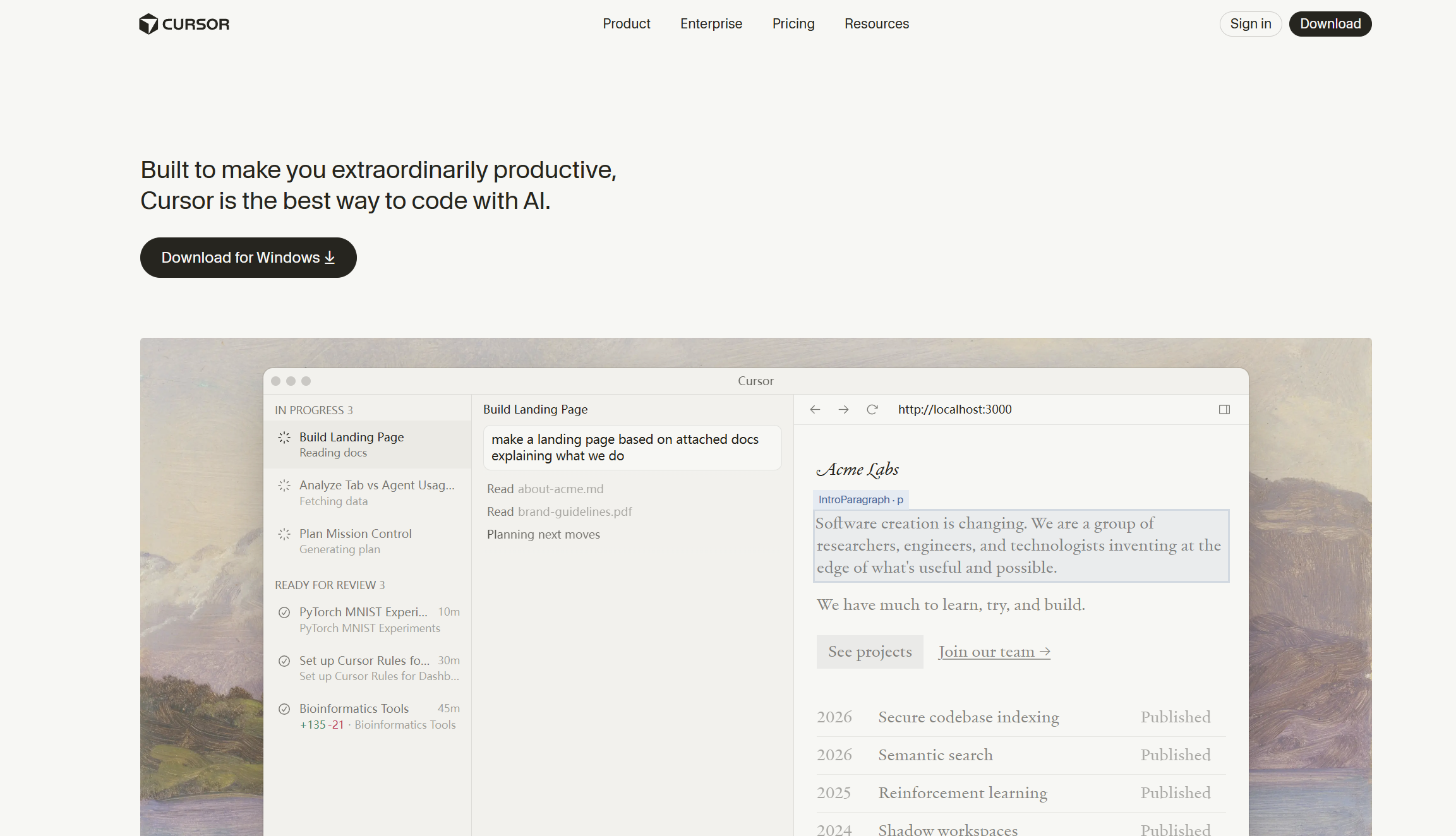
去Cursor官网(cursor.com),点击"Download for Windows"按钮开始下载。确保选对架构,大多数Windows系统是x64,但ARM设备要选arm64版本。不确定的话,右键点击"此电脑" > "属性" > 查看"系统类型"。
最新版本是0.47,文件名类似CursorUserSetup-x64-0.48.1.exe,大小约200MB。下载完成后,找到.exe文件双击运行,按照安装向导操作。
打开.exe文件,按屏幕提示完成安装。安装过程中会让你选择安装位置、桌面快捷方式和开始菜单集成这些选项。系统会弹出UAC提示询问是否允许程序修改设备,点击"是"。
如果杀毒软件拦截了安装程序或者安装卡住,试试暂时禁用杀毒软件或者以管理员身份运行安装程序。我自己装的时候就遇到过Windows Defender拦截,加入白名单就解决了。
安装完成后,在开始菜单或通过安装时创建的桌面快捷方式找到Cursor AI并启动。首次运行时可能会提示你配置键盘快捷键,默认会对齐VSCode的设置。
macOS装起来更简单
访问官网点击"macOS"按钮下载最新版本,文件是.dmg格式,支持Intel(x64)和Apple Silicon处理器。在下载文件夹找到.dmg文件并双击挂载,会弹出一个窗口显示Cursor AI应用图标。
把Cursor AI应用图标拖到"应用程序"文件夹,这是macOS应用的标准安装位置 。从访达打开"应用程序"文件夹,双击Cursor AI启动。
首次运行时如果弹出安全警告,去"系统设置" > "隐私与安全"里允许运行。或者你也可以在终端里跑个命令解决,不过对新手来说,直接在系统设置里操作更简单。
Linux安装稍微复杂点
Linux用户去官网点击"Linux"按钮下载最新的AppImage文件。选择合适的架构:x86_64适用于64位系统,aarch64适用于ARM系统。
打开终端,用cd命令导航到下载AppImage文件的目录,运行命令chmod +x cursor-.AppImage使文件可执行。然后执行./cursor-.AppImage运行文件。
Ubuntu新安装的系统可能需要先装libfuse2,运行sudo apt update和sudo apt install libfuse2。没有这个库的话AppImage根本启动不了,这是很多Linux新手容易踩的坑。
Ubuntu 24.04用户有个不用装libfuse2的办法:解压AppImage文件,然后运行解压文件夹里的可执行文件。具体操作是先提取AppImage内容,然后直接运行里面的程序。
如果想要更完整的集成,可以创建桌面条目文件,设置图标和快捷方式,把Cursor添加到应用菜单。这样以后就不用每次都从终端启动了。
第一次打开要做什么
首次打开Cursor时,会看到欢迎界面要求你注册或登录,这步很关键,不登录用不了AI功能。可以用邮箱密码、Google或GitHub账号创建账户,如果打算用团队功能,GitHub是个不错的选择。
新用户会得到14天Pro试用,包含250次快速高级使用(覆盖GPT-4、GPT-4o和Claude 3.5 Sonnet)。这个试用额度其实挺够用的,可以好好体验一下付费功能再决定要不要订阅。
安装后,Cursor会让你选择从头开始还是导入现有的VSCode扩展、主题和键绑定。如果你之前用VSCode,强烈建议导入设置,这样能无缝过渡,不用重新适应新环境。
打开命令面板(Windows/Linux按Ctrl+Shift+P,macOS按Cmd+Shift+P),选择"Install 'cursor' command in PATH" 。这样就能在终端里直接输入cursor命令打开项目了,对经常用命令行的人来说特别方便。
界面长什么样
Cursor AI的主界面主要包括几个部分:左边是文件管理器,中间是代码编辑区,还有AI辅助面板。整体布局跟VSCode很像,如果你用过VSCode基本不需要适应期。
中央工作区是你的编码项目空间,主要编码区有语法高亮,AI聊天面板可以直接跟AI助手交流,还有常用功能的快速访问按钮。
建议先熟悉文件管理器的基本操作,学会创建和管理文件,然后探索编辑器的基础功能比如代码补全和格式化,接着了解辅助面板提供的智能提示功能。
一些常见问题
如果Cursor启动不了,检查杀毒软件是不是把它拦截了,可以在杀毒软件设置里把它加到"安全"程序列表。如果功能不正常工作,去Cursor设置里检查更新,点击Update按钮。
完整安装(包括模型)可能需要最多30GB磁盘空间。这个空间占用比想象中大,装之前确保硬盘有足够剩余空间。
Cursor AI会自动升级到最新版本。如果你不想自动更新或者新版本有bug想回退,GitHub上有个仓库维护了所有旧版本的官方下载链接,可以去那里找特定版本安装。
熟练使用快捷键能大大提高开发效率,建议定期练习。常用的快捷键包括Ctrl+Shift+P(或Cmd+Shift+P)打开命令面板,Ctrl+L(或Cmd+L)打开AI聊天面板,Ctrl+K(或Cmd+K)使用内联编辑。
额外的准备工作
为了充分利用Cursor,你需要一些额外工具:Git用于版本控制和仓库克隆,如果要使用Model Context Protocol(MCP)进行高级集成,需要安装Node.js 18或更高版本。
这些都装好之后,就可以开始真正使用Cursor了。AI功能确实强大,但别完全依赖它,自己写代码的能力还是要保持的。把它当成一个得力助手,而不是完全替代你思考的工具,才是正确的使用方式。
0
好文章,需要你的鼓励