

怎么用kimi制作ppt?操作方法
2026-02-26 21:37
34
怎么用kimi制作ppt?AI辅助办公已经渗透到日常工作的每一个角落,PPT制作也迎来了全新的效率革命,Kimi的出现让这件事变得简单轻松。
一、kimi制作ppt入口
打开Kimi的网页端或者客户端,不用在菜单里反复寻找,左侧的Kimi+图标点进去,就能看到PPT,这是最直接的路径。
也可以在对话窗口直接 PPT助手,系统会自动跳转到对应模块,对习惯用聊天方式交互的用户来说格外顺手。
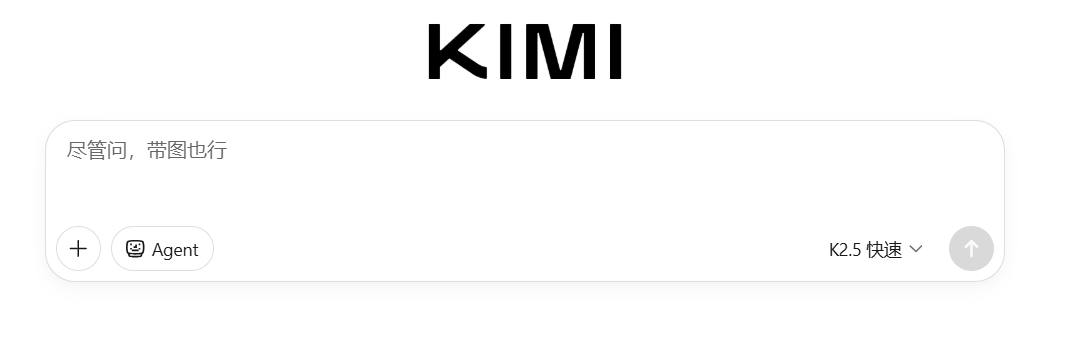
整个过程没有复杂的引导,也不需要额外安装插件,登录账号就能用,对新手极其友好,不用花时间研究基础操作。
二、kimi制作ppt把需求说清楚
很多人生成PPT效果不好,问题往往出在指令太模糊。只丢一个主题,AI很难精准理解使用场景、受众和风格偏好,出来的内容要么太泛,要么逻辑不顺。给AI的描述越具体,成品越贴近预期,这是经过大量实操验证的规律。
可以直接套用这样的提示词结构,不用费脑设计:身份+主题+页数+结构要求+风格+细节补充。比如职场场景常用的范例:我是互联网行业产品经理,需要做一份关于2026年AI工具落地应用的PPT,共15页,包含封面、目录、行业现状、核心功能、案例展示、成本分析、总结与展望,风格商务简约,配色以蓝色为主,每页文字精简,重点突出数据与结论。
学生或教师场景也有适配的写法:我是高中物理教师,需要制作一份关于牛顿三大定律的教学PPT,共12页,包含知识点讲解、公式推导、例题解析、课堂小结,风格清新简洁,搭配示意图,语言通俗易懂,适合课堂讲解。
哪怕是简单的需求,也尽量带上风格和页数,避免AI自由发挥导致偏离预期。细节上的小补充,比如是否需要配图、是否突出重点数据,都会让最终效果有明显提升。
三、大纲调整,是成品质量的关键一步
AI生成的初稿大纲通常结构完整,但未必完全贴合个人思路,这一步花几分钟微调,远比直接生成后再返工省事。可以增减页面,调整章节顺序,把不重要的内容合并,把核心板块拆分成更细致的页面,让逻辑更顺畅。
比如原本的大纲里案例部分只有一页,可根据实际需要拆分成行业案例、内部案例、对比案例三页,让展示更有层次。也可以在对应页面标注需要强调的内容,比如某页需要插入数据表格,某页需要突出核心结论,AI会在生成时优先适配这些要求。大纲确认得越精准,后续生成的PPT越不用大面积修改,节省大量时间。
四、一键生成,图文排版自动完成
确认好大纲与风格后,点击生成按钮,系统会快速完成整套PPT的制作。它会自动分配封面、目录、章节页、内容页,搭配适配语境的图片,完成基础的文字排版与层级区分,不用手动调整字体、行距、对齐方式这些琐碎细节。
复杂一点的内容,比如数据表格、流程图描述,AI也会转化成适配PPT的格式,避免出现文字堆砌、密密麻麻看不清的情况。生成速度很快,常规页数的PPT几乎不用等待,页面加载完成就能看到完整效果。
五、细节微调,让PPT更好
AI生成的是标准化成品,难免有个别页面不符合偏好,这时候简单调整就够了。可以修改文字内容,替换不合心意的图片,调整配色或字体,也能给重点页面添加简单的动画效果,让演示更生动。
不用追求从零创作,AI已经完成了80%以上的基础工作,剩下的微调只需要专注在个性化细节上。比如把公司logo加到封面,把内部数据替换到对应页面,把话术改成更符合日常表达的语气,几分钟就能完成。
六、导出与使用,兼容日常办公场景
调整完毕后,直接导出为PPTX格式,就能在本地用PowerPoint或WPS打开编辑、播放,完全兼容常用办公软件,不用担心格式错乱。也可以选择导出PDF,方便分享给同事或客户,保证在不同设备上显示效果一致。
整个流程从打开工具到导出文件,没有复杂操作,没有专业门槛,哪怕是不擅长设计、不擅长梳理逻辑的用户,也能做出结构清晰、外观专业的PPT。
AI工具的价值,就是把人从重复繁琐的劳动中解放出来,把时间花在内容思考与表达优化上,而不是耗在排版与框架搭建上。
0
好文章,需要你的鼓励