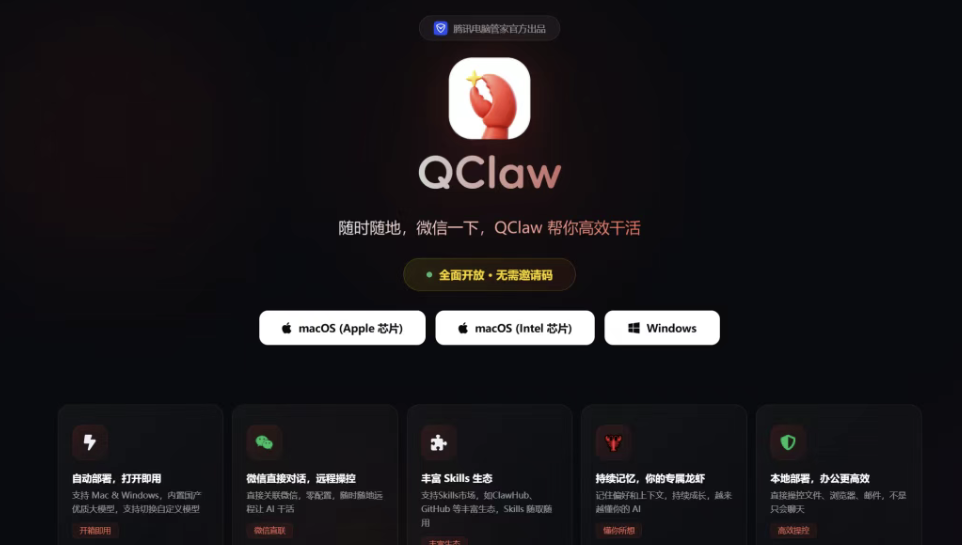
腾讯 “龙虾” QClaw 最近在 AI 圈彻底火了,我自己反复安装测试,把各种坑都踩了个遍。你照着这份实测教程来,不用写代码,新手也能一次装好。
先碎碎念:QClaw 不是噱头,是真能省劲儿的工具
你是不是刷到很多人晒 “龙虾” AI,说能让电脑自动干活,心里又痒又怕?怕装起来复杂,怕用不了,怕踩坑白费功夫。
其实真没那么玄乎。QClaw 就是腾讯电脑管家团队搞的,说白了就是把复杂的本地 AI 控制框架做了个 “傻瓜封装”,不用你敲代码、配环境,下载双击就能装,哪怕你是电脑小白,也能轻松拿捏。
为啥叫 “龙虾”?你看它那图标,红通通一只小龙虾,操作起来又像龙虾钳子似的,“咔嚓” 一下就能抓住任务搞定,网友起的昵称,越叫越顺口。我一开始也觉得这名字有点土,装完用了一天,彻底真香 —— 这玩意儿是真能解放双手啊。
它跟普通聊天 AI 不一样,不只是陪你唠嗑,能直接操控你电脑的鼠标键盘,整理文件、写文档、搜资料,甚至你不在电脑前,微信发一句话,它就能远程帮你干活,相当于给你配了个 24 小时在线的免费小助理。而且它是本地运行,所有数据都在你自己电脑里,不用怕隐私泄露,这一点比很多云端工具靠谱多了,毕竟谁也不想自己的工作文件随便上传。
安装前必看:这些小事不注意,白忙活大半天
很多人装 QClaw 失败,不是步骤错了,是一开始就没留意那些不起眼的小细节,折腾半天才发现问题,巨烦。我把自己踩过的坑整理出来,你提前注意,能省不少事。
首先是电脑配置,真不用太高,普通办公本就够。Windows 得是 10 及以上版本,Mac 要 12 及以上,内存 8GB 起步就能流畅用,16GB 更舒服,我用家里那台旧笔记本(8GB 内存)也能跑,就是偶尔切换模型会慢个一两秒,完全不影响使用。
然后是下载渠道,这一点真的重中之重!千万别去第三方网站瞎找安装包,全是捆绑广告,甚至有病毒,我第一次图省事,搜了个 “QClaw 快速下载”,结果装完电脑弹出一堆弹窗,卸载都卸不干净,折腾了快一个小时才清干净。唯一的官方渠道就是claw.guanjia.qq.com,直接搜这个网址,进去就能下载,安全又靠谱,不用多花一分钱。 还有个关键,目前 QClaw 已经开启全量公测了,不管 Windows 还是 Mac 用户,都不用邀请码了,之前内测要邀请码,现在直接就能装,省得你再去网上瞎找,还容易买到智商税。
另外,安装的时候,一定要给足权限,网络权限、辅助功能权限、文件访问权限,全给允许,不然它没法操控你的电脑,等于白装。还有,安装包别放中文文件夹里,容易出问题,放桌面或者 D 盘根目录就好,简单又稳妥。
Windows 版安装:全程鼠标点一点,比装微信还简单
如果你用的是 Windows 电脑,跟着我这步骤来,全程不用懂任何代码,5 分钟就能搞定,比装个普通软件还简单,我妈都能跟着学会。
先打开浏览器,输入官方网址claw.guanjia.qq.com,首页就有个超大的 “立即下载” 按钮,一眼就能看到,点击下载 Windows 版的.exe 安装包,大小也就几百 MB,网速快的话,一两分钟就下完了。 下载完成后,双击安装包,会弹出安装向导,点击 “下一步”,同意用户协议,这里我建议你把安装路径改成 D 盘,别装在 C 盘,占系统内存,后续用起来也容易卡,而且 C 盘满了,电脑整体都会变慢,别嫌麻烦,多一步操作,后续省很多事。
改完路径,点击 “安装”,剩下的就不用管了,它会自动检测并配置依赖环境,比如 Node.js、相关驱动这些,不用你手动装,也不用你盯着进度条,该刷手机刷手机,等待 2-5 分钟,进度条走完,就会提示安装成功。
记得勾选 “立即运行 QClaw”,点击 “完成”,它会自动启动。启动后,会弹出一个微信绑定的二维码,不用登录账号,不用输密码,打开手机微信扫码授权,确认绑定你的电脑,微信会自动收到 “QClaw 助手” 的消息提醒,就说明绑定成功了。
最后一步,开启系统权限。Windows 会弹出好几个权限请求,你别犹豫,全部点击允许,不然 QClaw 没法模拟鼠标键盘操作,没法帮你干活,我第一次就是手快点了拒绝,结果打开软件啥也干不了,折腾半天才发现是权限没开。到这一步,Windows 版的 QClaw 就安装完成了,是不是比你想象中简单多了?
Mac 版安装:更省心,拖一下就完事
Mac 用户就更幸福了,安装流程比 Windows 还简单,我用同事的 MacBook 实测过,全程不到 3 分钟,几乎没有学习成本。
同样是打开官方网址,找到 Mac 版的.dmg 安装包,点击下载,下载完成后,双击安装包,会弹出一个窗口,左边是 QClaw 的图标,右边是应用程序文件夹,你只需要把 QClaw 的图标拖到应用程序文件夹里,就完成安装了,比 Windows 少了好几个步骤,简直不要太省心。
安装完成后,打开应用程序,找到 QClaw,点击启动,不用输入邀请码,不用扫码登录,直接就能进入主界面。然后点击 “绑定微信”,弹出专属二维码,用微信扫码授权,跟 Windows 版一样,绑定成功后,微信会收到提醒。
Mac 这边要注意的是辅助功能权限,比 Windows 稍微麻烦一点。打开 “系统设置 - 隐私与安全性 - 辅助功能”,找到 QClaw,勾选上,再去 “文件与文件夹” 权限里,允许 QClaw 访问你的桌面、文档等文件夹,这样它才能帮你整理文件、编辑文档。
搞定这些,重启一下 QClaw,就能正常用了。不得不说,Mac 的安装流程确实更简洁,没有多余的步骤,也没有乱七八糟的弹窗,小白也能轻松上手,唯一的小缺点就是权限设置稍微繁琐一点,但也就多花几十秒。
绑定微信 + 基础设置:一句话就能让 AI 干活
安装完成后,别着急关掉软件,简单设置一下,用起来会更顺手,尤其是微信绑定这一步,直接决定你能不能远程操控,也是 QClaw 最核心的亮点。
微信绑定成功后,你会发现微信里多了一个 “QClaw 助手” 的会话,不用加好友,直接就能发指令。比如你不在电脑前,想让它整理桌面文件,直接在微信里发 “把桌面文件按类型分类”,它就会自动在电脑上执行,完成后还会给你发通知,简直不要太方便。
电脑端的主界面很简单,没有多余的装饰,右上角是设置入口,你可以在这里切换模型,QClaw 内置了腾讯自研的轻量 AI 模型,还支持自定义接入其他国产模型,新手先用默认模型就行,足够日常使用,不用瞎折腾切换。
还有个小技巧,常用的指令可以收藏起来,比如 “写一篇 200 字的工作周报”“批量重命名文件夹里的文件”“打开浏览器搜索今天的科技新闻”,下次用的时候直接复制,不用重复打字,能省不少时间。另外,你可以设置自动化任务,比如每天定时让它帮你整理文件、发送日报,解放双手,多出来的时间摸鱼不香吗?
最容易踩的坑,我替你踩过了,避开就顺畅
装 QClaw 的过程中,我踩了不少坑,总结了几个最常见的,提前告诉你,能少走很多弯路,别像我一样,一开始瞎忙活,最后还没装成。
- 第一个坑,安装包下载不完整。很多人下载的时候网络中断,导致安装包损坏,安装的时候报错,解决方法很简单,删除损坏的安装包,重新从官网下载,下载的时候确保网络稳定,别中途关掉浏览器,也别切换网络。
- 第二个坑,微信绑定不上。要么是微信版本太低,要么是网络不稳定,还有可能是二维码超时了。解决方法:把微信更到最新版,退出 QClaw 重新打开,重新生成二维码,扫码的时候动作快一点,别超过 5 分钟,基本上都能绑定成功。
- 第三个坑,AI 不执行操作。这大概率是权限没开全,Windows 用户要确保所有权限都点击允许,Mac 用户要在系统设置里勾选辅助功能和文件访问权限,没开权限,它就是个摆设,啥也干不了,我第一次就是因为权限没开,折腾了半天。
- 第四个坑,运行卡顿。要么是内存不足,要么是开了太多后台软件,关掉多余的软件,保证内存占用不过高,要是还是卡顿,就切换成默认模型,别装太多额外的技能,普通用户用默认配置就足够了。
还有个小坑,第一次启动的时候,会自动下载依赖组件,速度可能有点慢,别着急,耐心等几分钟,后续再打开就会快很多,不用以为是软件出问题了,也别中途关掉,不然会导致安装失败。
实际用下来:值不值得装,我说实话
用了快一周 QClaw,我说实话,它算不上那种颠覆行业的神器,但绝对是办公党、学生党的实用型工具,尤其是经常需要整理文件、写文档的人,用它能省不少时间。
本地运行、隐私安全、操作直观,对普通人非常友好,不用懂技术、不用敲命令、不用折腾环境,装上就能用。办公、整理、学习、轻度创作,它都能搭把手,比如你不想手动整理桌面文件,不想写繁琐的工作周报,不想手动搜索资料,一句话就能让它帮你搞定。
唯一的小缺点,就是偶尔会有轻微卡顿,尤其是内存不足的时候,还有一些小众功能不够完善,但整体不影响日常使用。如果你想体验本地 AI,又不想折腾复杂部署,QClaw 真的很合适,跟着这套流程走,你也能轻松用上腾讯这款 “龙虾” AI。
不用被网上的教程唬住,它真的很简单,装一次就能用很久,微信远程操控的功能,出差、通勤的时候真的太方便了,谁用谁知道。