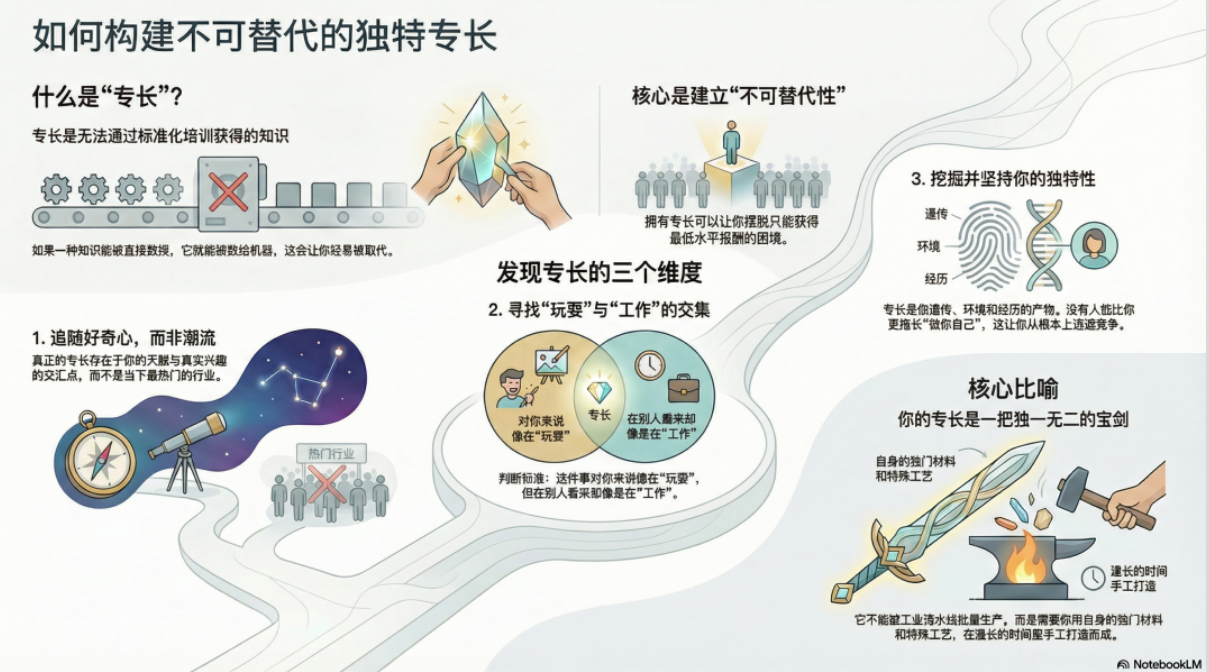
Notebooklm现在简直是文档界的天花板,自己啃大量资料的时代时代已经过去了!这篇Notebooklm完整版使用教程,带你从登录、建笔记本、喂资料一路走到生成思维导图、学习指南、PPT分批出图,把这个工具的用法一次讲透。
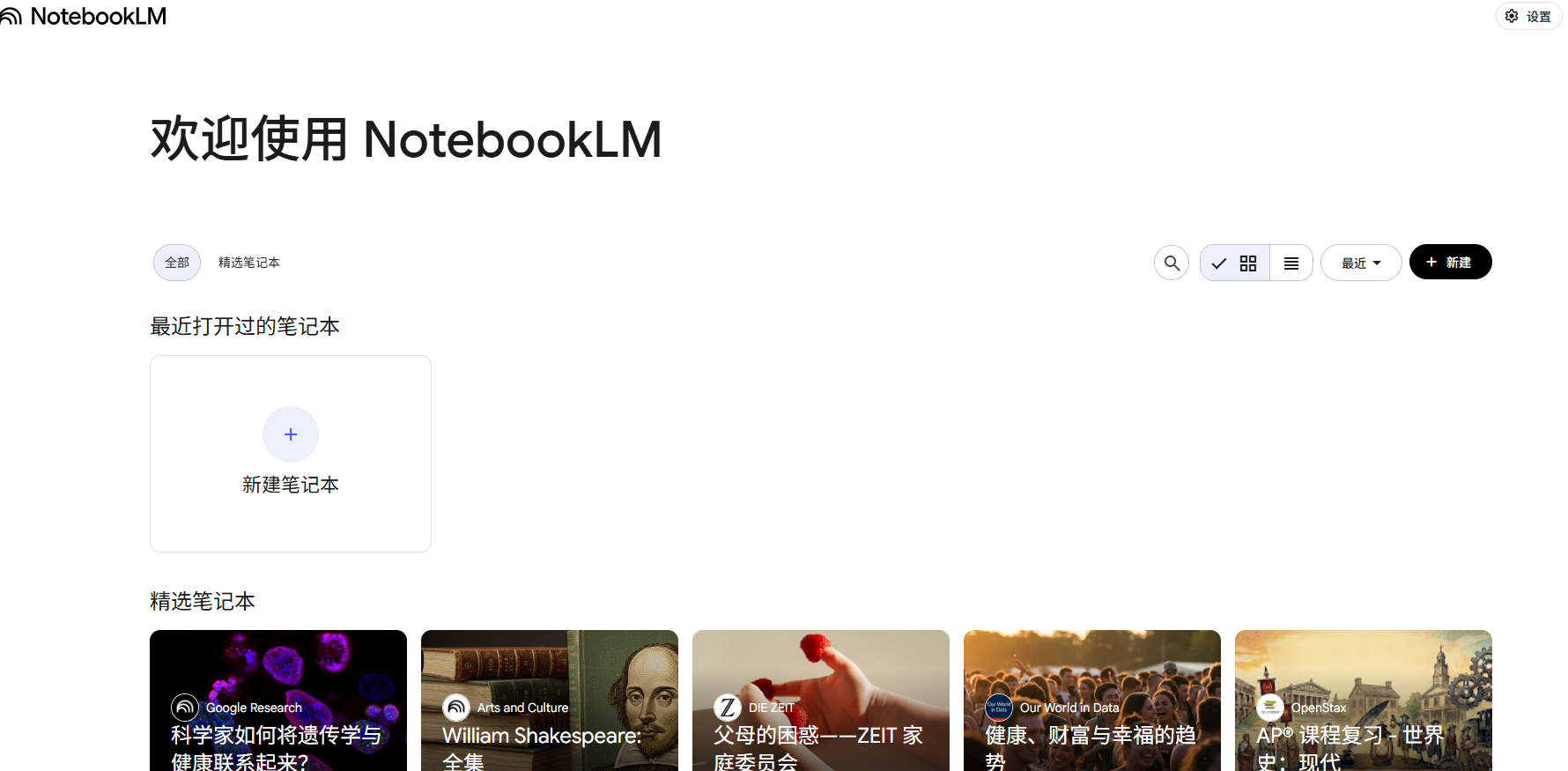
Notebooklm网页版入口在哪里?
这里大家需要注意:
1、得有谷歌账号,而且账号要完成年龄验证(演示文稿这类功能目前限18岁以上用户使用,没验证年龄的话功能推送不到你账号上);
2、国内访问需要科学上网。
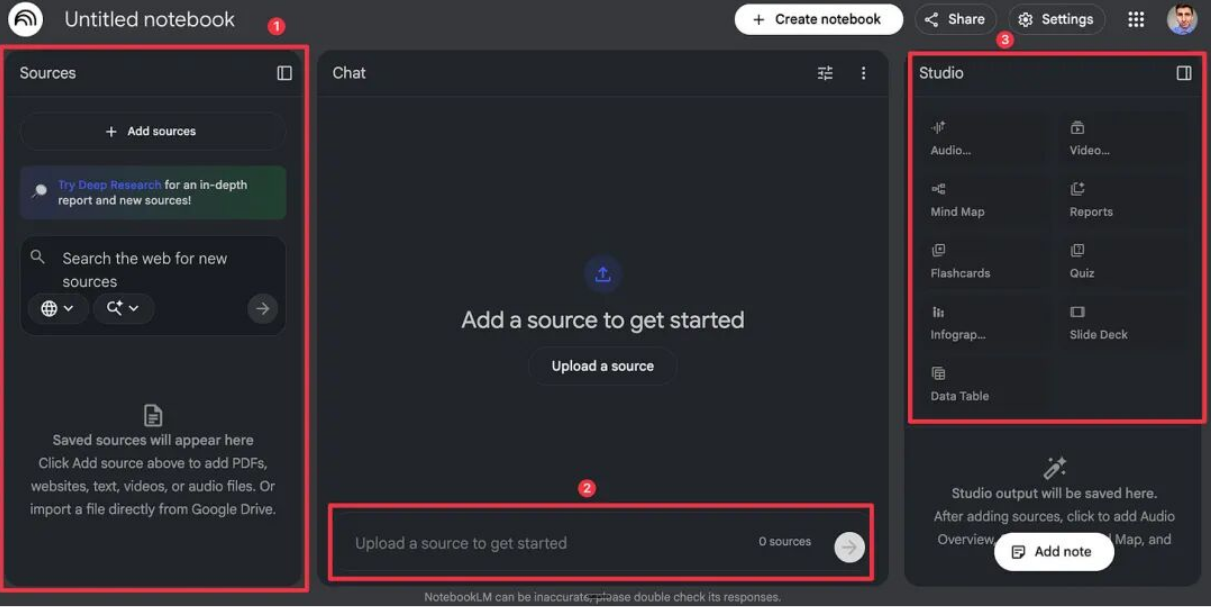
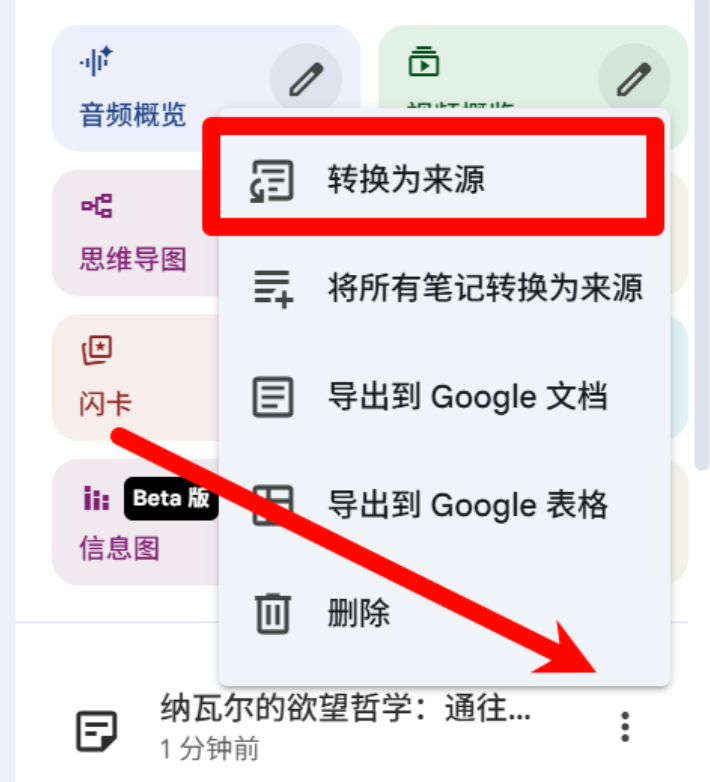
Notebooklm的界面结构很简单:左侧是素材区,中间是对话区,右侧功能区能生成音频、视频、思维导图、报告、文稿、PPT、表格。
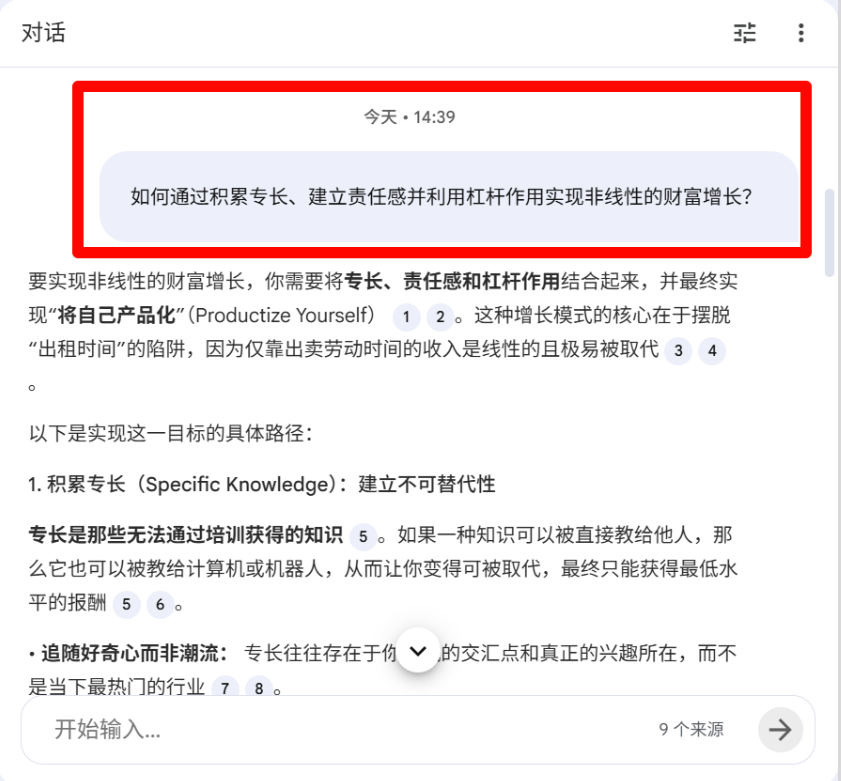
核心机制是Source-grounding信源锁定——所有回答只根据你上传的资料来,没有依据它会直接说没找到,回答后面还带引用角标,点开能跳转原文段落。
Notebooklm如何建笔记本?喂资料?
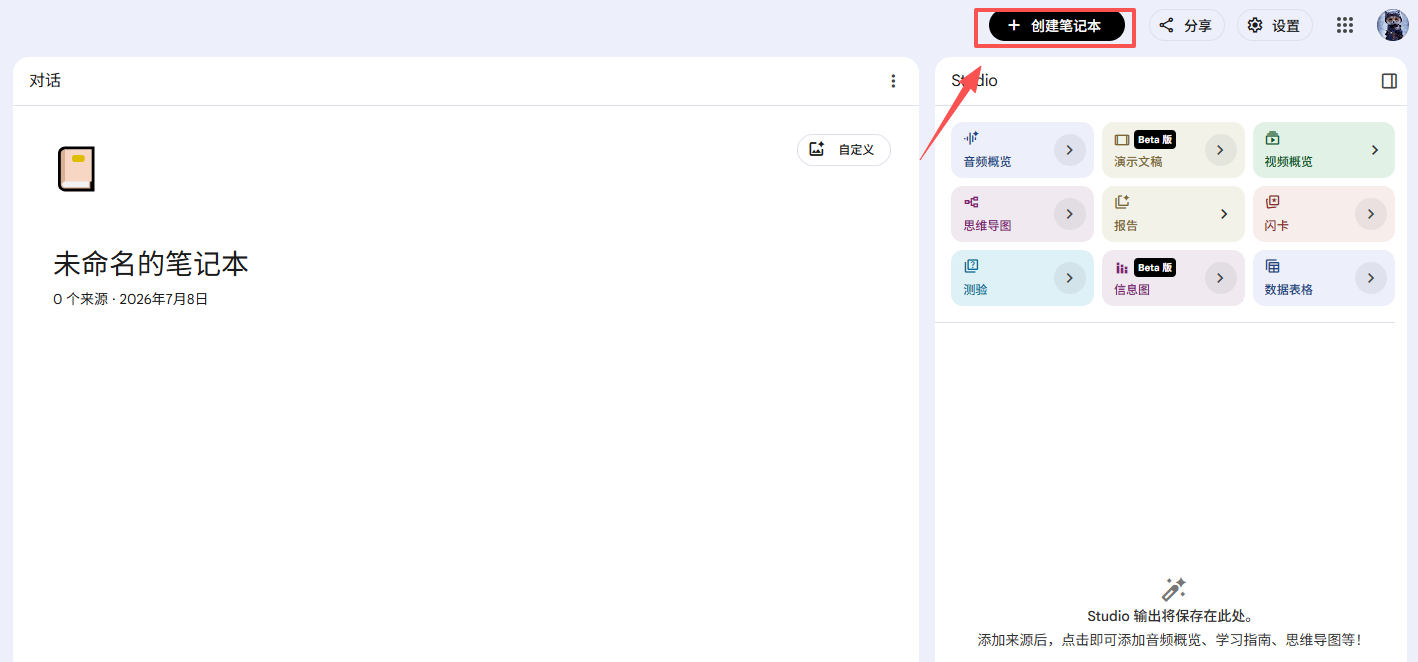
点击Create new notebook建一个笔记本,右上角可以把输出语言设为中文简体。
添加资料支持四种方式:上传文件、Google Drive、粘贴网站链接、直接粘贴文字。
如果你压根不知道从哪找资料,也不用自己动手——左上角搜索功能直接接入了谷歌搜索,Deep Research模式还能帮你挖更深的报告和信源。
这里需要注意的是,Google Drive里的原文件更新后,Notebooklm不会自动感知,需要手动重新同步。
一个笔记本最多支持50个信源,上下文窗口能到200万tokens。
直接在中间对话区提问就行,回答都基于你上传的内容,不会胡编。点回答旁边的编号,系统会精准跳转到原文对应位置,方便的是回答还能存成笔记,笔记再转成新的信源接着深挖。
别只问"这篇文章说了啥",可以试试这几种问法:
1、全局扫描式,让它把所有文档核心逻辑列出对比表;
2、细节穿透式,追问某个术语在不同文档里的定义差异;
3、结构重组式,把凌乱的会议草稿整理成背景加待办加负责人的周报;
4、找茬批判式,让它指出证据不足或逻辑漏洞的地方;
5、模拟考场式,让它对着资料轮番提问再指出你的不足。
NotebookLM的功能区能做什么
| |
|---|
| 生成两个主持人对话式播客,可开交互模式点Join实时提问,也能自定义只讲某部分 |
| 生成核心概念、术语表、理解度测试、论述题和答案要点 |
| |
| |
| |
| |
| |
思维导图这块要单独提一句:某个知识点看不懂,直接点方块,系统会跳到问答区帮你把这个概念拆开讲,挺贴心的设计。
PPT进阶:实测效果不错但有短板
这是最近讨论度最高的功能,目前测试下来图文匹配度确实高,比很多专门的AI做PPT工具看起来更高级。
不过要提醒你几点,别被吹得太神:
单次生成PPT上限大概12到15页,选Long模式也很难稳定超过18页。想做更长的PPT,目前只能分批生成再合并。
思维导图默认是静态图片,想编辑的话可以装Chrome插件Notebooklm Mind Map Exporter,在应用商店搜索安装后,打开生成的思维导图点编辑,改完文字直接下载。
Notebooklm使用过程中常见的坑
| |
|---|
| 不会主动联网查最新资讯,得先用别的工具找到资料再喂进来 |
| |
| |
| |
| 信息图或简报可能简繁混排、字体缺失,导出后用WPS或Canva微调 |
| 有价值的内容随手Pin到笔记里,否则笔记本会变成杂物间 |
传统学习是看书、记笔记、死记硬背这种线性路径,这篇NotebookLM完整版使用教程已经把这套流程立体化了,让AI从工具变成了陪你一起想问题的伙伴,枯燥资料也能变得没那么难啃。