Codex的界面长什么样
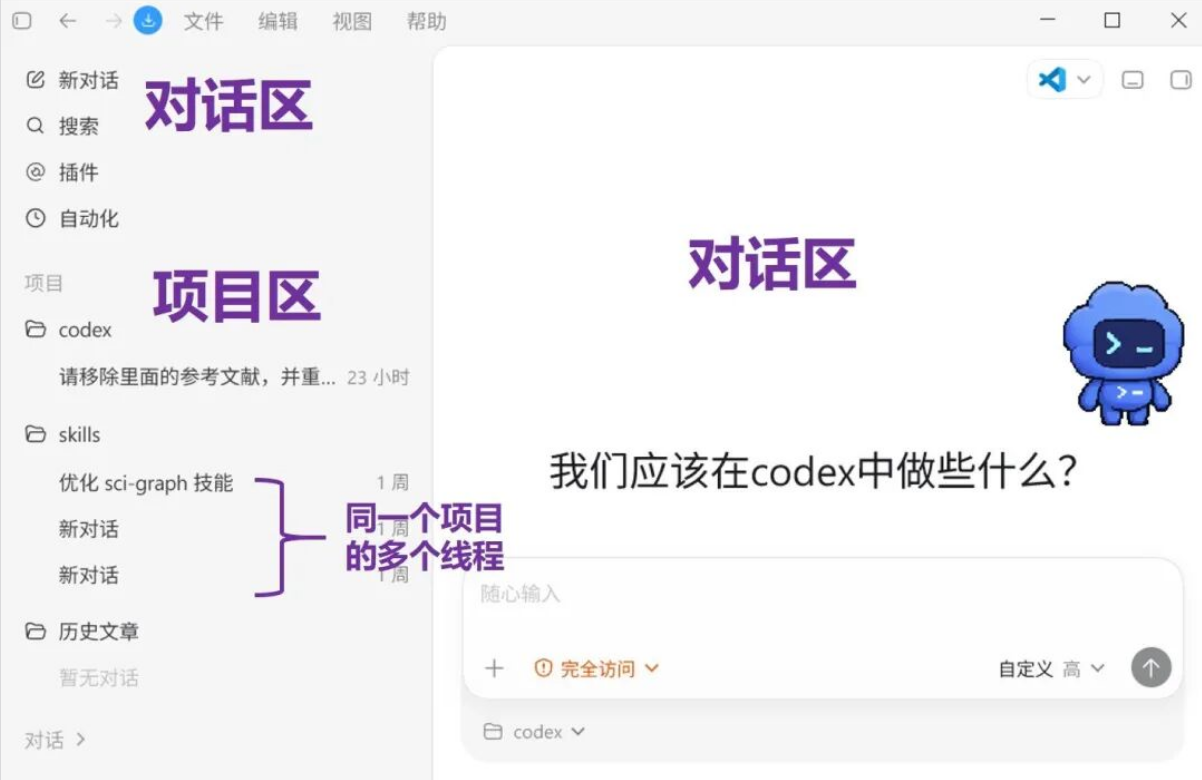
登录进去,Codex整个窗口分成几块。正中间最大的区域是聊天窗口,发消息收回复,跟你用过的任何 AI 对话框差不多,不用适应。
左边一条竖栏是管理区,拆成两层。上面那层叫"对话",装的是零散小事——查个名词、让它给个思路建议,不绑定任何文件夹,用完就完了。下面那层叫"项目",Codex 真正干活的地方都在这。
建项目的时候你得指定一个本地目录,之后它就在这个目录里读文件、改文件、跑命令,产出也落回原处,这套机制官方管它叫"工作空间"。
一个项目下面可以同时开好几条线程。所有线程共用同一套文件,但聊天上下文各自独立,互不串话。新手最容易在这里栽跟头——什么事都塞进一条线程里,十天半个月下来对话记录拉得老长,上下文信息密度一低,出错概率就往上走:改 A 文件顺带把 B 也动了,或者忘了前面交代过的约束,自己开始发挥。
正确的做法是从一开始就分好类:一件大任务开一个项目,项目里每件独立的小事单开一条线程。文件夹管代码,线程管对话逻辑,花几分钟理清楚,后面能省不少返工的功夫。
右上角还有几个小图标,对应当前的编辑器、终端和侧边栏。比如默认编辑器是 VS Code,点中间那个按钮,对话框下方会弹出 Windows 终端;最右边的按钮打开侧边栏——现在这个侧边栏功能比早期版本丰富不少,能跟踪任务计划、来源和生成的文件预览,PDF、表格、文档这类产出提交前都能在这里先过一眼。
开工前先把几个设置理顺
点左下角齿轮进 Settings。
切中文在 General → Language → 中文。注意切换后 Codex 会自动下载语言包,没连外网的话下不动,开一下梯子就行。
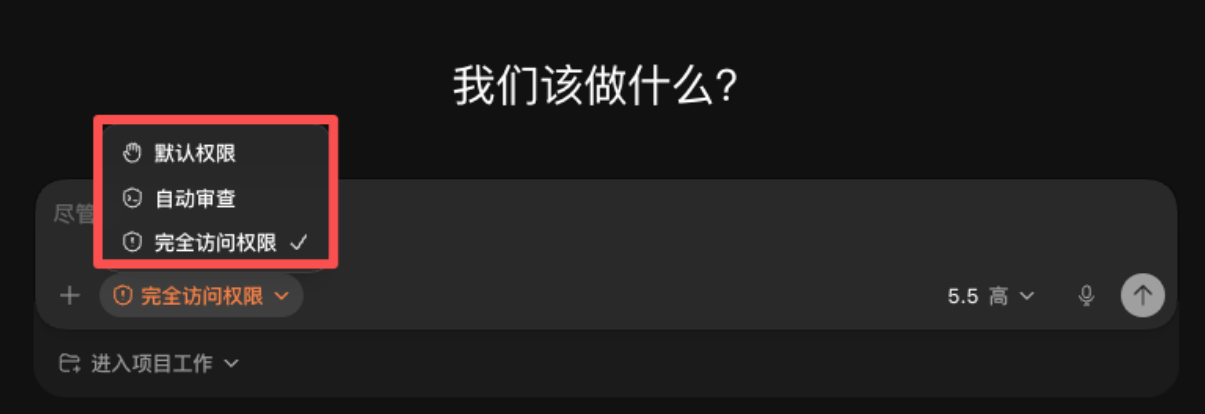
权限档位分三级,回到对话框左下角能切。
| |
|---|
| |
| 日常档,自己跑,遇到删文件、改系统目录这类敏感操作才停下来问你 |
| |
刚上手建议用第二级,关键操作有拦截,平时的事不用反复点确认,等摸清它的脾气之后再切第三级也不迟。
模型和推理深度在右下角切换。推理档位从低到高一共四档,如果你接的是 DeepSeek 之类的自定义端点,可选档位会更多。档位越高,它下笔前想得越久,结论通常更周全,但速度慢、消耗的 token 也多。日常开到"高"基本够用,"超高"留给复杂度明显超纲的任务,普通事情拉满纯属浪费。
还有一处容易被忽略:文件(File)→ 设置(Settings)→ 个性化(Personalization)里可以写一段全局指令,把你习惯的语言、偏好的回复风格、代码规范提前交代清楚,之后所有新对话都会遵守。这段规则实际对应的是本地用户目录下 .codex 文件夹里的 AGENTS.md 文件——用过 Claude Code 的人应该秒懂,这就是 CLAUDE.md 的同类物。 需求要怎么说它才听得懂
很多人试用完觉得 AI 编程工具不过如此,问题往往不在工具本身,而在需求给得太糊。你说得含糊,它只能猜,猜不准就开始乱来。
把三件事做扎实,准确率能上一个台阶。
第一是让它直接看材料。输入框里敲个 @,会弹出文件搜索菜单,同时也会弹出你已装的技能和插件,选中要处理的文件,它拿到的就是第一手信息,比你口头转述靠谱得多。
第二是交代边界:用什么技术栈、哪些文件碰不得、遇到不确定的地方要不要停下来问你,这些提前说清楚,它才不会自作主张。
第三是把"做完"的标准定死。"跑完所有现有测试且不新增失败""输出一个能直接运行的脚本""表格里要附数据来源说明"——标准越具体,它交出来的东西跟你想要的越接近;标准模糊,它很可能觉得做完了,但跟你脑子里那版对不上号。
需求发出去之后 Codex 自己开始跑,读文件、写代码、执行命令、验证结果,每一步屏幕上都看得见,遇到需要你点头的操作会停一下,确认一下就继续。
几个用得上的Codex高频功能
计划模式(Plan mode)
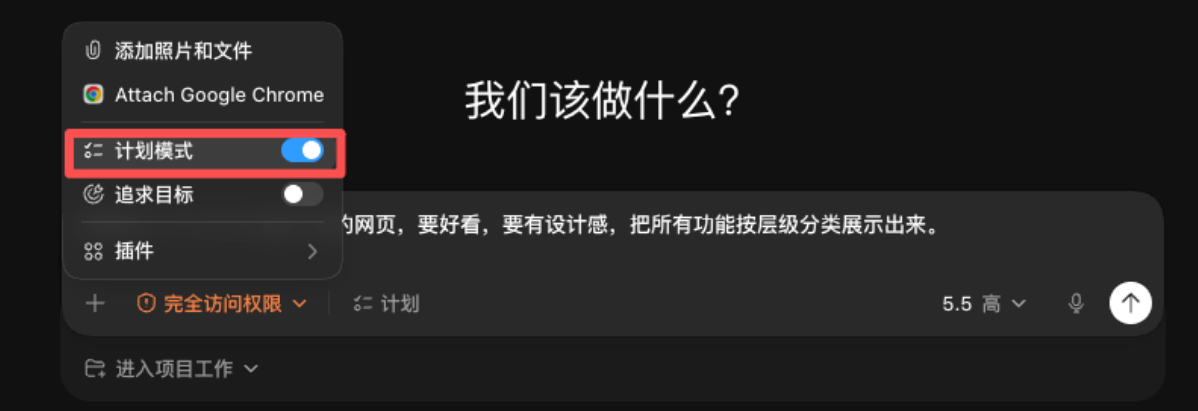
输入框左侧有个加号图标,点开就是计划模式。平时发需求它直接动手,计划模式下它会先把事情拆成步骤,给出一份实施方案,你确认没问题它再真正开写。非琐碎的事情走一趟计划模式,能省不少返工——比如你说"写个脚本监控几个网页更新",它不会立刻动笔,而是先把网址、频率、通知方式问清楚,方案敲定了才开工。这个功能对应 Claude Code 里的 /plan 指令,用过的人不会陌生。
目标模式(Goal)
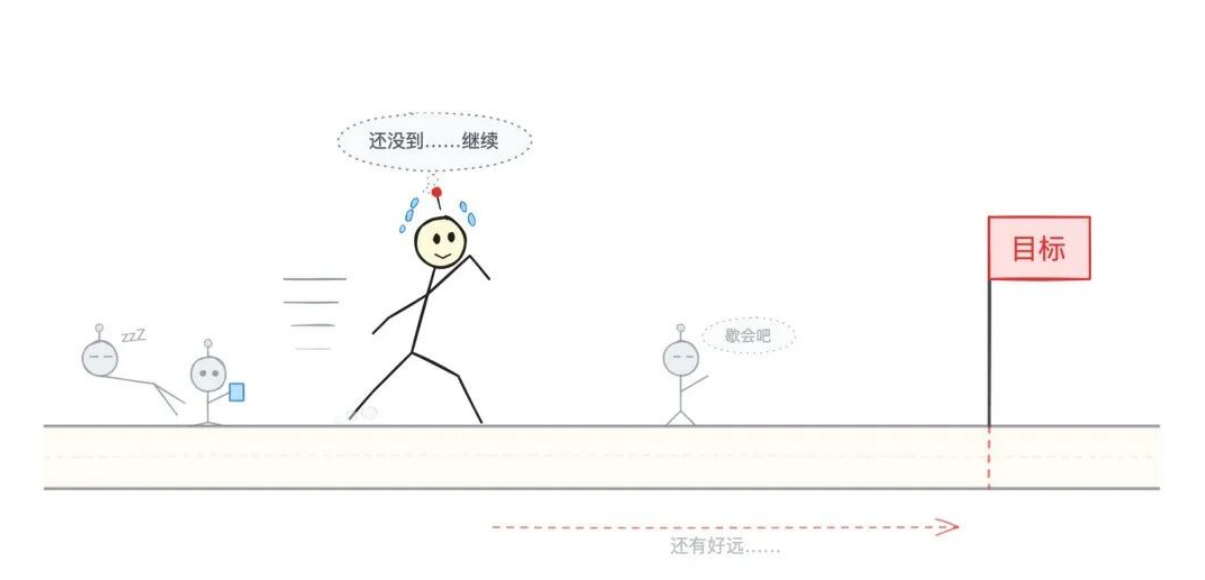
如果说计划模式管的是"怎么做",目标模式管的就是"做到哪算完"。你给出完成标准,它自己一轮接一轮往前推,不用你隔一会儿问一次进度,中途随时能暂停续上,也能直接取消。这个功能到今年 5 月已经从实验特性转正,现在在 Codex 桌面应用、IDE 插件和 CLI 里都是标准功能,支持跨小时甚至跨天的长任务持续推进。
关键还是在于目标定义得够不够精确——拿数据处理举例,说"把数据弄干净"跟"缺失值补完、异常值打标、字段类型对齐 schema"完全是两个效果;拿模型训练举例,"把模型训好一点"和"验证集 F1 到 0.85、推理延迟压到 50ms 以下"也是两回事。它不是你肚子里的蛔虫,目标含糊,它就只能瞎猜。Claude Code 最近也上线了类似的 /goal 指令,思路是同一套。
审阅面板
每轮修改跑完,Codex 会把这次动过的文件打开一个对比视图,增了什么删了什么改了什么,一条条列清楚。每一处你都能单独决定保留、撤回,或者补一句让它继续改,方向偏了也能一键退回它动手之前的状态。这个功能的价值在于兜底——知道随时能撤回,你才敢放心把文件交给它改,这也是新手迈过心理门槛的关键一步。
Skills 技能包
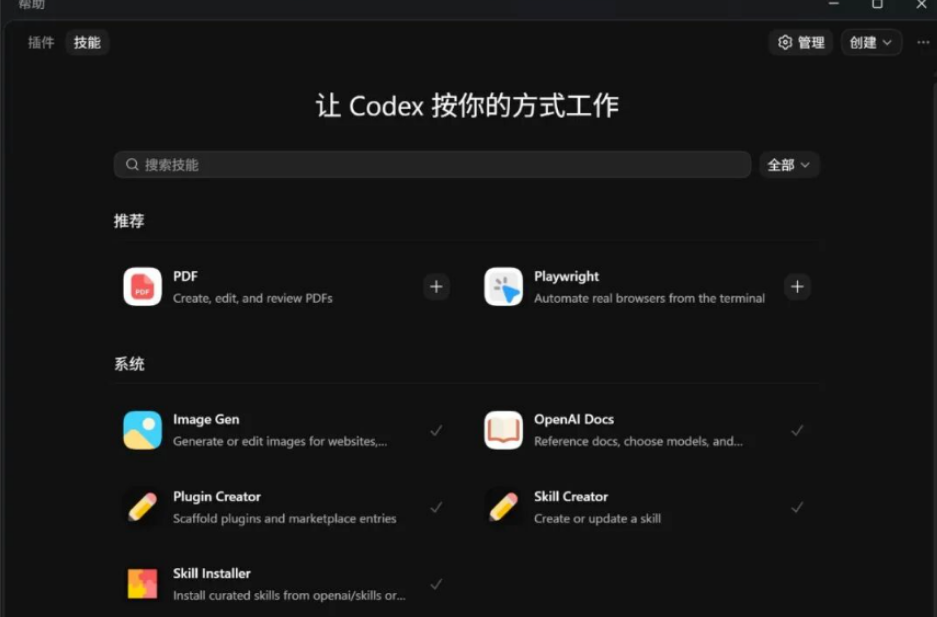
预先打包好的指令加脚本,装上之后 Codex 就知道怎么处理某类专门任务。左边插件栏点进去有两个标签页,内置的直接启用,对话框里打 / 会弹出列表选一个就行,拿到第三方 skill 链接直接丢给它,它自己装。
多线程并行:同一项目下几条线程可以同时跑,一条改前端,一条改后端接口,一条补测试,互不干扰。背后靠的是 Git 的工作树(worktree)机制,仓库代码给每条线程拷贝一份独立副本,各自改完再按需合并——这也是桌面应用相比早期命令行版本明显进化的地方。
五个可以直接照抄的场景
这几个提示词模板来自 Codex 官方案例集,换掉参数就能用。
洗一份乱糟糟的表格:拿到的 CSV 常常日期格式不统一、金额混进符号和逗号、还夹带重复行和小计行。把文件拖进去,提示词参考:
啃一块陌生代码:新仓库几十个目录几百个文件,不知道从哪下手。让它解释某个模块的请求是怎么流转的——各模块职责、校验发生在哪、改动前要避开哪些坑,最后让它指一条推荐的阅读路径。
想法直接变原型(需要 GPT 账号):用 ImageGen 生成一张 UI 草图,再调用 Build Web Apps 插件把想法实现出来,完成后用 Playwright 在浏览器里跑一遍验证——从草图到能跑的原型,一条指令走完。提示词参考:
上线前自动跑回归:把核心用例描述清楚交给它测,每个 Bug 要求给出复现步骤、预期结果、实际结果和严重程度,非阻塞问题不影响继续测,最后要一份 triage 总结。提示词参考:
把重复劳动封成命令行工具:每周都在做同一套导数据、洗数据、出统计的活,不如让它直接封装成工具——能从任意目录运行、有清晰的子命令和帮助说明、输出方便被其他脚本消费,先让它给一版设计方案再动手。之后一句话跑完整条流程,日志、异常处理、输入校验这些工程细节它顺手就补上了。
官方案例集里还有五十多个场景覆盖设计、测试、部署、运维,值得去官网翻一翻,看看哪些跟你手头的活对得上。
Codex的能力远远不止聊天,项目分类分好、计划模式养成习惯、审阅面板用熟、Skills 和多线程用上,它才真正变成能自己往前推任务的搭档